

この記事でわかること
- AIの回答に出てくるアスタリスク(*)や「**」の正体と意味
- コピペ時にアスタリスクが残ってしまう原因と簡単な対処法
- マークダウンを出力させないための実践的プロンプト例

AIが表示する「アスタリスク(*)」の正体と意味
アスタリスクの正体は「マークダウン(Markdown)」という、文章を見やすく整えるための記述ルールの一つです。
AIは回答を読みやすく整理するために、この記号を使って「太字」や「箇条書き」の指示を出しています。具体的にどう変換されるのか、代表的な2つのパターンを見てみましょう。
「強調」と「リスト」
AIの出力において、アスタリスクが持つ意味は主に以下の2つです。これさえ覚えておけば、画面上の記号が何を意味しているかすぐに理解できます。
1. 文字を太く強調する(ボールド)
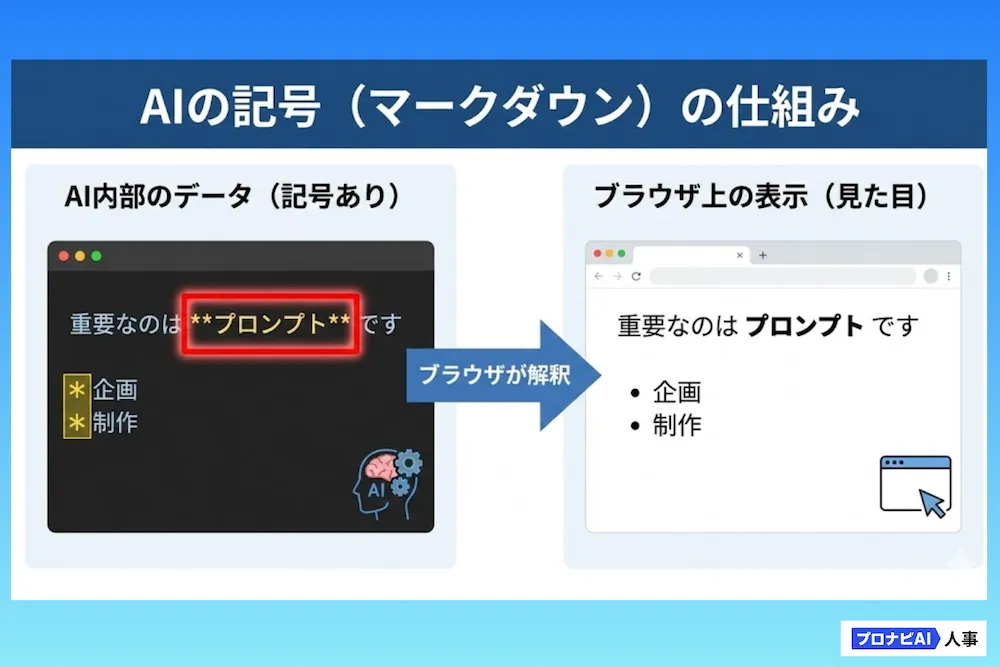
文字を2つのアスタリスクで囲むと、その部分が太字になります。
【例】
・AIの入力: 重要なのは **プロンプト** です。
・画面の表示: 重要なのは プロンプト です。
2. 箇条書きにする(リスト)
行の先頭にアスタリスクと半角スペースを置くと、箇条書きの黒丸(・)に変わります。
【例】
・AIの入力: * 企画 * 制作
・画面の表示:
- 企画
- 制作
つまり、AIは「ここは大事(**をつける)」「ここは箇条書きで整理したい(* をつける)」という意図を、マークダウン記法という“指示付きの文章”として出力しているにすぎません。
なぜそのまま「**」が表示されてしまうのか?
「**」がそのまま表示されるかどうかは、AIの出力内容ではなく、文章を表示している画面(UI)がマークダウン記法を解釈するかどうかで決まります。
ブラウザ上のAI画面の場合
本来、「**重要** 」はマークダウンとして解釈され、「重要」 のように太字で表示されます。
しかしAIの回答画面によっては、太字として正しく描画されず「**重要**」 のように記号を含んだまま表示されるケースがあります。
また、同じ文章の中でも、太字として表示される部分と** が記号のまま表示される部分が混在することがあります。これは、AIの出力とUI側のマークダウン解釈が完全に一致していないために起こる現象です。
メモ帳・Excel・メール本文などの場合
メモ帳・Excel・メールなどのソフトは、基本的にマークダウンを解釈しません。
そのため、AIが出力した ** や * は装飾として扱われず、単なる文字として表示されます。また、ブラウザ上では太字で表示されていた文章でも、コピー時に装飾情報がうまく引き継がれず、内部テキストである 「**重要** 」がそのまま貼り付けられたりという挙動が起きることもあります。この結果、「画面上では太字だったのに、貼り付けると ** が残っている」という違和感が生まれます。
これが、コピペした時に「謎の記号」が出現してしまう原因です。
「*」は絶対に消すべき!
「たかが記号ひとつ、意味が通じるならそのままでもいいのでは?」 そう思う方もいるかもしれませんが、ビジネス文書やWeb記事において、アスタリスク(*)を放置することは絶対にNGです。
理由は単なる「見た目の問題」だけではありません。主な3つの理由を解説します。
1. 「推敲していない」という無言のメッセージになる
アスタリスクが残っている文書は、読み手に「私はAIが出した回答を、読み直しもせずにそのままコピペしました」と宣言しているようなものです。 どれほど内容が素晴らしくても、記号がひとつ残っているだけで「手抜き仕事」というレッテルを貼られ、書き手としての信頼を失いかねません。
2. 「未完成のデータ」を見せているのと同じ
前章で解説した通り、アスタリスクはあくまで「太字にするための命令コード(裏側の指示)」です。 これをそのまま公開するのは、WebサイトでいえばHTMLタグがむき出しになっている状態と同じです。プロの仕事として、裏側のコードは綺麗に処理してから提出するのがマナーです。
3. 可読性を著しく下げる(ノイズになる)
「**重要** 」のように記号で囲まれた文字は、視覚的に非常に邪魔です。日本語の文章の中に、意味を持たない半角記号が混ざると、読者の視線がそこで止まってしまい、スムーズな読書体験を阻害します。
記号を消すことは、単なる整形の作業ではなく、読み手への最低限の礼儀なのです。
アスタリスクが邪魔!綺麗にテキストをコピー・利用する方法
「メールに貼り付けたら、太字のままになってしまった」
「社内チャットにコピペしたら、余計な記号(**)が付いてきた」
このような表示崩れを、その都度手作業で直すのは非効率です。ここでは、一瞬できれいなテキストに整える3つの方法を紹介します。
【基本】「書式なしテキスト」として貼り付ける
AIの画面上で太字(ボールド)になっているテキストを、Wordやメールなどにそのままコピペすると、太字の装飾も一緒に張り付いてしまいます。これを防ぐには、貼り付けのショートカットキーを変更する方法が、最も効果的です。
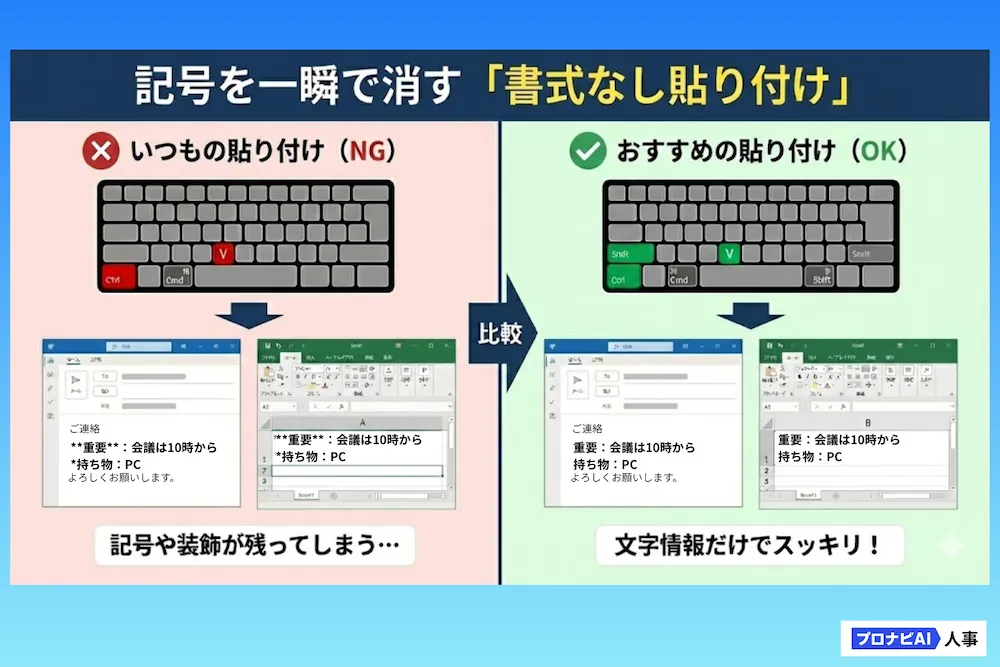
通常の貼り付け(Ctrl + V)ではなく、以下のコマンドを使ってみてください。
- Windows:Ctrl + Shift + V
- Mac:Command + Shift + V
これだけで、太字や見出しなどの「装飾データ」がすべて削除され、純粋な文字情報だけを貼り付けることができます。
【推奨】プロンプトで「マークダウンなし」を指定する
そもそも、最初からアスタリスクや太字を出力させなければ、コピペの悩みは消滅します。 プロンプトの最後に、以下の一文を加えてみてください。
出力条件: マークダウン記法(太字や箇条書きの装飾)は使わず、プレーンテキスト形式で出力してください。
これでAIは、**強調** や ### 見出し といった記号を使わずに、フラットな文章を作成してくれます。メールの文面作成や、装飾不要のレポート作成時に有効です。
Geminiなら「Googleドキュメントにエクスポート」が便利
GoogleのGeminiを使っている場合は、コピペすらせずとも解決できます。回答の下にある「共有」アイコン、または「その他(︙)」メニューをクリックし、「Google ドキュメントにエクスポート」を選択してください。
この方法を使えば、マークダウンの装飾が適切に反映された状態でドキュメント化されるため、記号がそのまま表示されることもなく、スムーズに編集作業に入れます。
【応用編】AIへの指示(プロンプト)でアスタリスクを活用するテクニック
ここまでは「AIが出したアスタリスク」への対処法でしたが、ここからは「アスタリスクを使って、AIを賢く動かす」テクニックを紹介します。
AIは、私たちが入力したアスタリスクを「単なる記号」ではなく「意味のあるコード」として認識します。この特性をうまく活用することで、回答の精度を意図的に高めることができるのです。
1. 「区切り文字(デリミタ)」として使い、情報を整理する
AIに長文を読ませて要約や分析を依頼する場合、どこからどこまでが「指示」で、どこからが「対象の文章」なのかが曖昧だと、AIが混乱してしまうことがあります。
そこで役立つのが、アスタリスクを3つ並べた「***(区切り線)」です。 これを「区切り文字(デリミタ)」として使い、情報の境界線を明確にします。
【悪いプロンプト例(AIが混同しやすい)】
以下の文章を要約してください。 先日発表された新製品のスマートウォッチは……(長い文章)……という特徴があります。
【良いプロンプト例(アスタリスクで区切る)】
以下の *** で囲まれた文章を要約してください。
***
先日発表された新製品のスマートウォッチは……(長い文章)……という特徴があります。
***
このように「***」で対象テキストを上下から挟むことで、AIは「なるほど、この記号の中にある情報だけを処理すれば良いんだな」と正確に認識できるようになり、誤読やハルシネーション(嘘の回答)のリスクを抑えることができます。
2. 重要な指示を「**」で囲んで強調する
AIが出力時に重要な部分を太字にするのと同じように、入力側の私たちも、必ず守ってほしい指示をアスタリスクで囲むと効果的です。
特にプロンプトが長くなると、AIは後半の指示を見落とすことがあります。強調表示(ボールド)を使うことで、AIの「注意」をそこに引きつけることができます。
【アスタリスクを活用したプロンプト例】
あなたはプロのライターです。以下のテーマで記事を書いてください。
**【絶対条件】**
* **文字数は400文字以内**に収めること。
* **専門用語は使わず**、中学生でもわかる言葉にすること。
単に「文字数は400文字以内、専門用語は使わないで」と書くよりも、上記のように条件部分を ** で囲むことで、「ここは重要だ」とAIに伝わり、指定通りの回答が返ってくる確率が高まります。
その文章、AIバレしてない?アスタリスクと「AIっぽさ」の関係
最後に、記事制作や業務メールでAIを使うすべての人に知っておいてほしい、「AIバレ」のリスクについて解説します。
実は、アスタリスク(太字強調)こそが、「この記事、ChatGPTで書いたでしょ?」と見抜かれてしまう大きな要因の一つになっています。
AIライティング特有の「過剰な構造化」
AIは情報を整理するために、「見出し」「太字(アスタリスク)」「箇条書き」を多用する傾向があります。これを「過剰な構造化」と呼びます。
例えば、AIに文章を書かせると、以下のような傾向が頻繁に現れます。
- 文中の重要な単語を頻繁に **太字** で強調する
- 本来は文章で説明すべき内容でも、すぐに箇条書きにする
しかし、一般的な日本のビジネスメールやWeb記事では、文中の単語を頻繁に太字にしたり、すべての段落をリスト化したりすることは稀です。 そのため、アスタリスク由来の装飾がそのまま残っていると、読み手に「機械的で無機質な文章(AI臭さ)」という違和感を与えてしまいます。
【実体験】筆者が「AIっぽさ」を感じる瞬間
普段から業務の中で、多くの記事をチェックしていますが、アスタリスクなどの記号以外にも「これはAIそのままだな」と違和感を覚えるポイントがあります。AIっぽさを感じる主な5つの事例を紹介します。
- 箇条書きが多すぎる: 文章で語るべき部分までリスト化されている
- 指示語の連発: 「このように」「それらが」といった接続が頻繁に出てくる
- 表現が大袈裟: 「〜への第一歩です」「これが成功の鍵です」「最大の特徴は」など、ややドラマチックすぎる言い回しが多い
- 普段使わない硬い熟語 :「机上の空論」「一朝一夕」など、日常の文脈では少し浮いてしまうような硬い言葉選びをする
- 視点が機械的: 読者に寄り添うというより、機能や事実を淡々と並べた「AI目線」を感じる
こうした特徴に当てはまる場合は、アスタリスクを消すだけでなく、語尾や表現を人間らしい表現に整える「リライト」を行うことで、自然で読みやすい文章に仕上げることができます。
人間らしい文章にするための編集ポイント
AIが書いた下書きを、人間が書いたような自然な文章に仕上げるためには、以下の3点の編集が効果的です。
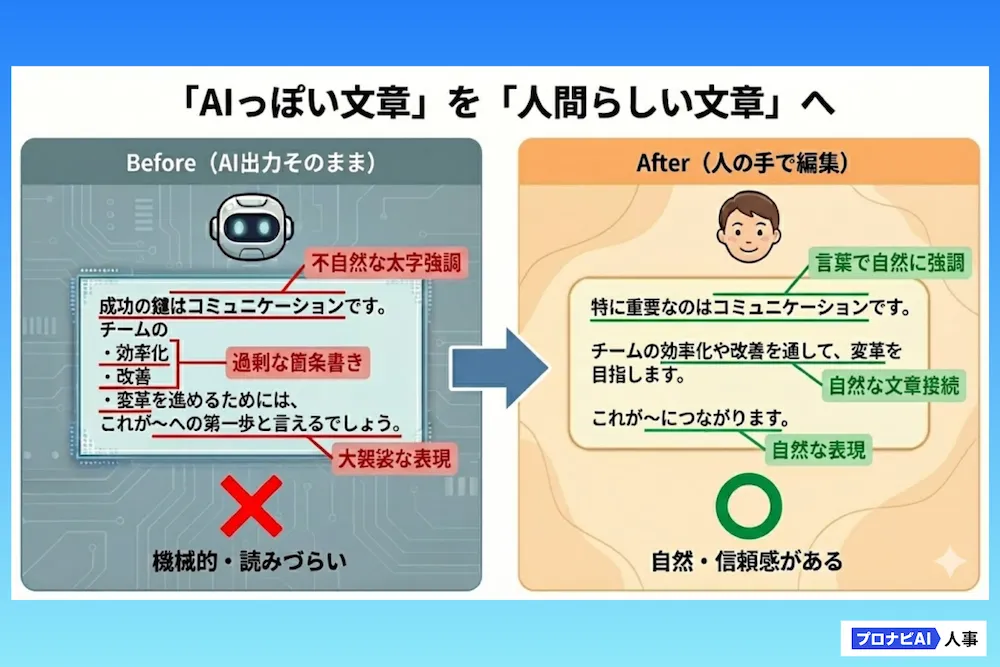
1. 不自然な太字強調(アスタリスク)は削除する
基本的に、文中の太字はノイズになりがちです。どうしても強調したい場合は、見た目で目立たせるのではなく、「特に重要なのは〜です」といった言葉で補足するように書き換えましょう。
2. 過剰な箇条書きを段落に戻す
リスト化された項目を、あえて文章につなぎ直します。その際、AIが多用しがちな「このように」などの指示語を削り、「〜ですが、〜ます」と自然な接続詞でつなぐと文章全体のリズムが整います。
3. 「大袈裟な表現」を自然な言葉に直す
「最大の特徴」「成功の鍵」「〜への第一歩」といった強い言い回しを削除し、「重要なポイント」「大きなメリット」「スムーズになる」といった、普段の業務で使う自然な表現に置き換えましょう。
また、「机上の空論」のような硬い熟語は、「現実的ではない」といった言葉を選ぶことで、人間らしさが増し、書き手の誠実さが伝わりやすくなります。
記号を減らし、言葉の温度感を整える。この一手間を加えるだけで、AIテキストの品質は大きく向上します。
まとめ
本記事では、アスタリスクの正体である「マークダウン」の仕組みと、コピペ時の対処法について解説しました。
また、この記号はAIへの指示出しにも有効です。「***」 を区切り文字として活用し、回答精度を高めてみてください。
そして何よりも重要なのが、出力された文章の仕上げです。アスタリスク(構造)を多用する文章は、表現そのものも機械的になりがちです。単に記号を削除するだけでなく、AI特有の「大袈裟な表現」も一緒に「人間らしい言葉」へ書き換えること。この「記号」と「表現」の両方を整える一手間が、読み手からの信頼につながります。