


この記事でわかること
- Google Gemini(ジェミニ)を始めるための手順と使い方
- 音声会話(Gemini Live)や音声入力の活用方法
- Gemsを使った自分専用AIの作り方と仕事への応用

準備編:まずは「Googleアカウント」を作ろう
Geminiを使うには、まず「Googleアカウント」が必要です。
これは、Geminiだけでなく、YouTube、Googleマップ、Gmail(メール)など、Googleが提供する様々なサービスを使うための共通アカウントです。
まだお持ちでない方は、以下の手順で簡単に作成できます。
Googleアカウントの新規作成手順
1. 作成ページへアクセス
インターネット(ブラウザ)で「Googleアカウント 作成」と検索するか、以下のリンクから作成ページへ進みます。
Googleアカウント作成:https://www.google.com/intl/ja/account/about/
2. 氏名・生年月日を入力
画面の指示に従って、名前、生年月日、性別を入力します。
3. メールアドレスを決める
希望するメールアドレス(ユーザー名)を入力します。
これがあなた専用の新しいメールアドレス(例:pronavi.123@gmail.com)になります。
※すでに誰かに使われている場合は、数字を追加するなどして調整しましょう。
4. 【重要】パスワードの設定
他人に推測されにくいパスワードを設定します。
注意点:パスワードを忘れると、二度とログインできなくなる可能性があります。 必ず紙のメモ帳などに書いて、大切に保管してください。
5. 電話番号認証(本人確認)
最後に、携帯電話の番号を入力します。すぐにSMS(ショートメッセージ)で「6桁の数字」が届きますので、それを画面に入力すれば完了です。
入門編:Geminiを始めてみよう(スマホ・PC)
アカウントができたら、さっそくGeminiを使ってみましょう。 スマホで使う方法と、パソコンで使う方法の2種類があります。
スマホ(iPhone・Android)で使う場合
スマホなら、アプリを入れるのが一番簡単です。
- iPhone(アイフォン): App Storeで「Googleアプリ」と検索し「Google Gemini」アプリを入手
- Android(アンドロイド): Google Playストアから「Google Gemini」アプリをダウンロード(※最初からGoogleアプリが入っている場合は、そこから起動できることもあります)
パソコン(ブラウザ)で使う場合
パソコンの場合は、アプリを入れる必要はありません。
検索画面で「Gemini」と検索するか、以下の公式サイトにアクセスして、先ほど作ったGoogleアカウントでログインするだけです。
Gemini公式サイト: https://gemini.google.com/
ログイン後は、すぐにブラウザ上でGeminiを使い始めることができます。
基本編:まるで人間!AIと「おしゃべり」する方法
AIだからといって、無理にキーボードで文字を打つ必要はありません。Geminiは、文字入力よりも「声で話しかける」使い方を得意としています。
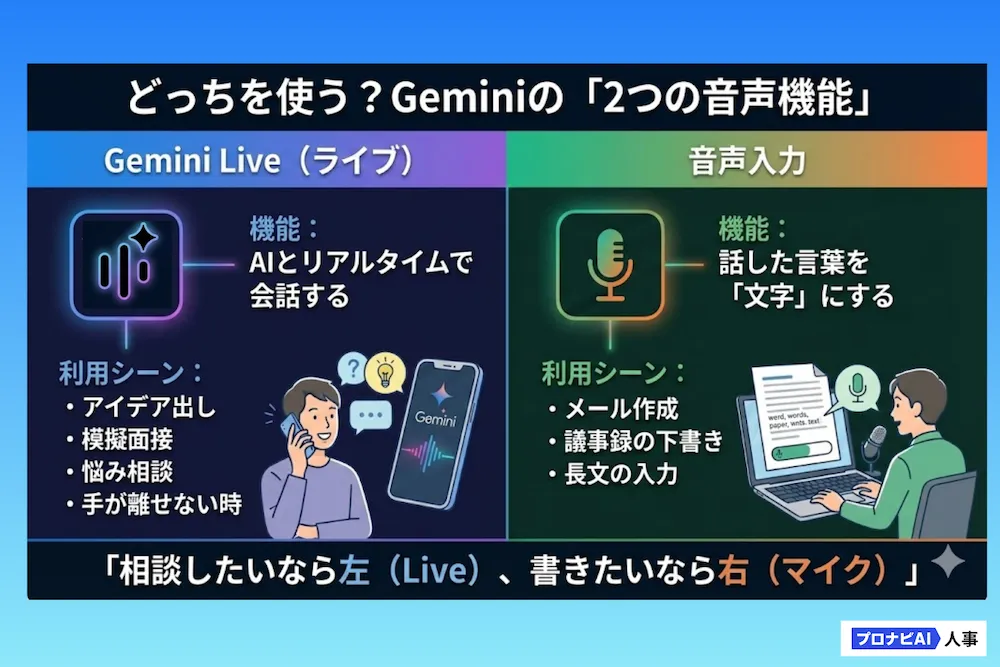
【一番おすすめ】Gemini Live(ライブ)で電話のように話す
※この機能はスマホアプリ限定です
「Gemini Live」は、画面を見なくても、電話をしているような感覚でAIと会話できる機能です。
文字入力が苦手な方でも使いやすく、料理中など手が離せない場面でも無理なく活用できます。
使い方の手順
-
スマホでGoogleアプリ(またはGeminiアプリ)を開く
-
画面の右下にある「波形+キラキラアイコン」をタップ
-
画面が切り替わったら、そのまま話しかける
-
「こんにちは」
-
「今日の東京の天気は?」
-
「肉じゃがの美味しい作り方を教えて」
AIが人間の声で返事をしてくれます。会話の途中で「あ、やっぱりカレーの作り方にして」と話しかけ直しても、流れをくみ取ってきちんと対応してくれます。
「波形+キラキラアイコン」が見つからない時は?
もし右下にキラキラした波形のアイコンがない場合は、以下の3つを確認してください。
1. アプリは最新ですか?
App Store または Playストアで、アプリを「アップデート(更新)」してください。
2. 個人のアカウントですか?
会社や学校から支給されたGoogleアカウントでは、この機能がオフになっている ことが多いです。個人のアカウント(@gmail.com)に切り替えてみましょう。
3. 言語設定は「日本語」ですか?
スマホの設定で、言語が日本語になっているか確認してください。
パソコンでもできる「音声入力」
パソコンには「Gemini Live(通話機能)」はありませんが、「音声入力」は可能です。
-
文字入力欄にある「マイクのマーク」をクリック
-
パソコンに向かって話しかける
-
あなたの声が「文字」に変換されて入力される
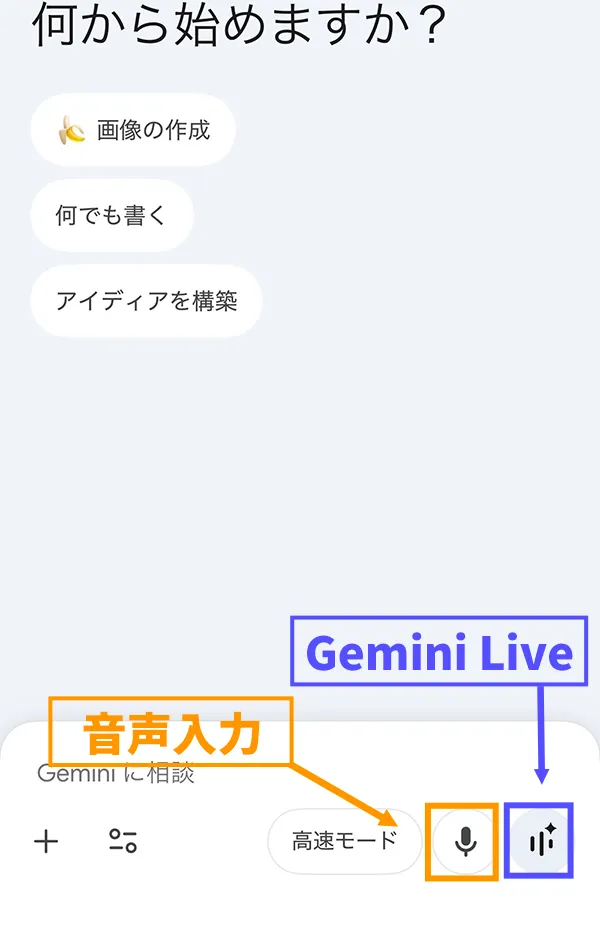
※「マイク」は文字にする機能、「波形」は会話(Gemini Live)する機能、と覚えましょう。
キーボードで文字(テキスト)を入力する
もちろん、声を出せない場所では、普通に文字を打って会話することもできます。
- 画面の下にある「入力欄(ここに入力してください)」をタップ(またはクリック)
- 質問したいことをキーボードで文字入力
- 右端にある「紙飛行機のマーク(送信ボタン)」を押して送信
URL(リンク)を貼り付けて要約してもらいたい時や、少し長い文章を相談したい時は、このテキスト入力が便利です。
体験編:AIって楽しい!言葉で「絵」を描いてもらう
Geminiができるのは会話だけではありません。
言葉を読み取って、一瞬で「絵」を作成することもできます。 最新の「Imagen 3(イマジェン3)」という画像生成機能により、日本語でお願いするだけでプロ並みの画像が手軽に生成できます。
言葉だけで絵を描く(画像生成)
チャット欄に、描いてほしい絵の特徴を入力してみましょう。
【入力例】
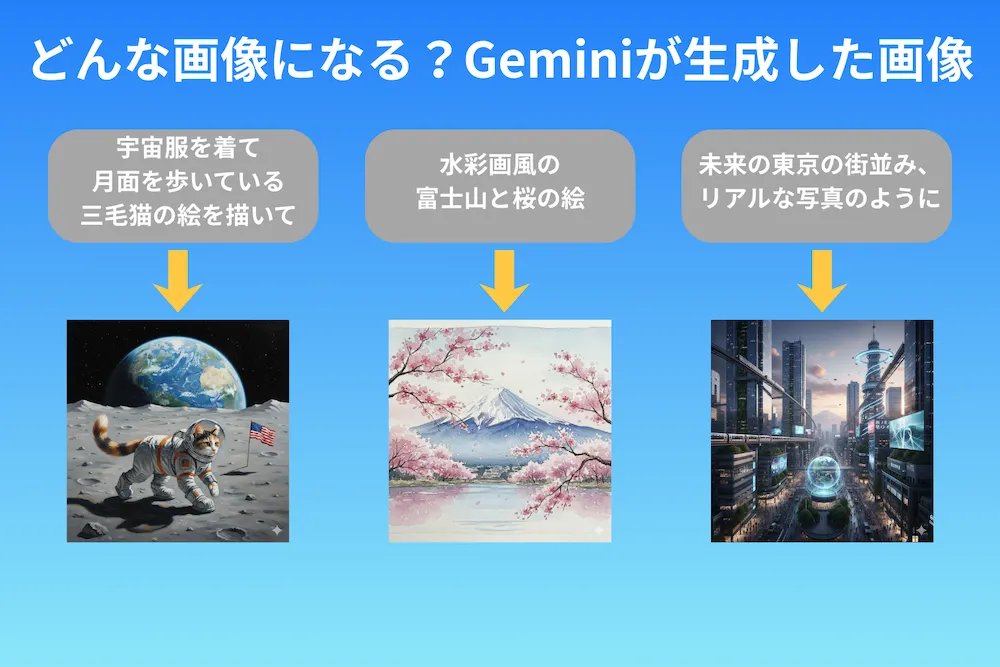
- 「宇宙服を着て月面を歩いている三毛猫の絵を描いて」
- 「水彩画風の富士山と桜の絵」
- 「未来の東京の街並み、リアルな写真のように」
数秒待つだけで、世界に一枚だけの画像が出来上がります。SNSのアイコンにしたり、グリーティングカードに使ったりと楽しみ方は無限大です。
ただし、作った画像は個人の趣味の範囲で楽しむのがおすすめです。商用利用(販売など)をする場合は、念のためGoogleのルールや著作権について確認してください。
カメラで見せて質問する(Googleレンズ連携)
言葉だけで説明するのが難しい場合は、写真を見せてしまうのがおすすめです。 入力欄の「カメラマーク」や「画像追加」を押して、手元の写真をアップロードしてください。
写真をもとに内容を理解してくれるため、状況の説明や質問がスムーズに進みます。
【活用例】
- 冷蔵庫の中身の写真を撮る → アップロード→「この食材で作れる今晩の献立を考えて」
- 道端の花の写真を撮る →アップロード→ 「この花の名前は何?育て方は?」
応用編:慣れてきたら挑戦!自分専用AIと仕事術
ここからは、少し操作に慣れてきた方や、ビジネスで活用したい方向けの便利機能です。 実は、無料版でも「自分専用のAI」としてカスタマイズすることができます。
自分専用の係を作る「Gems(ジェム)」
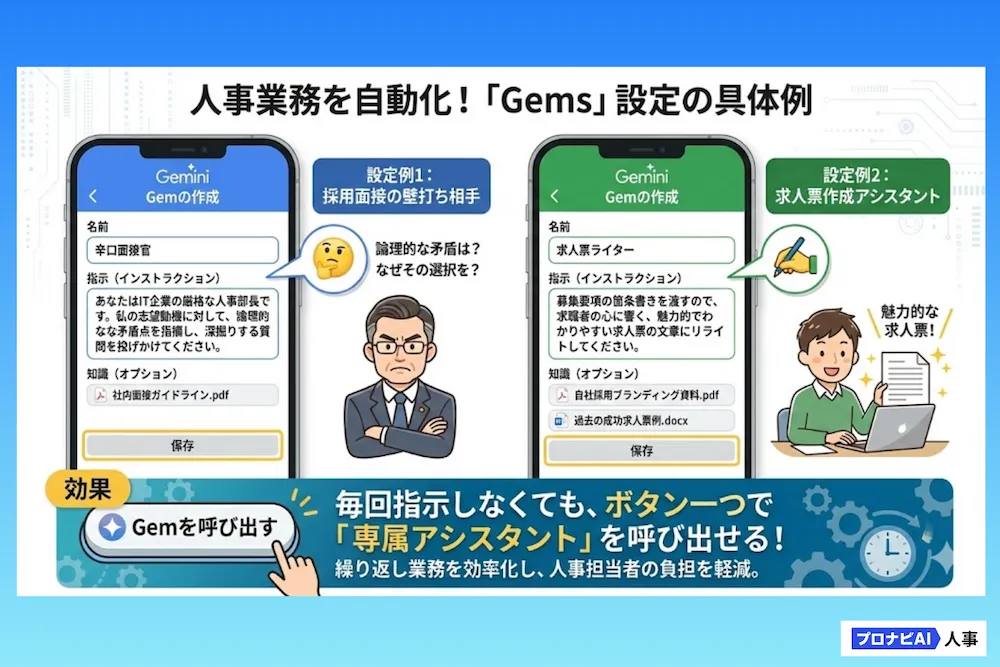
Geminiは、「面接官になって」や「プロの編集者になって」と頼むと、その役になりきってくれます。 ただ、使うたびに毎回指示するのは少し面倒ですよね。
そんな時に役立つのが「Gems(ジェム)」という機能です。Gems(ジェム)に役割を記憶させることで、ボタン一つで呼び出せるようになります。
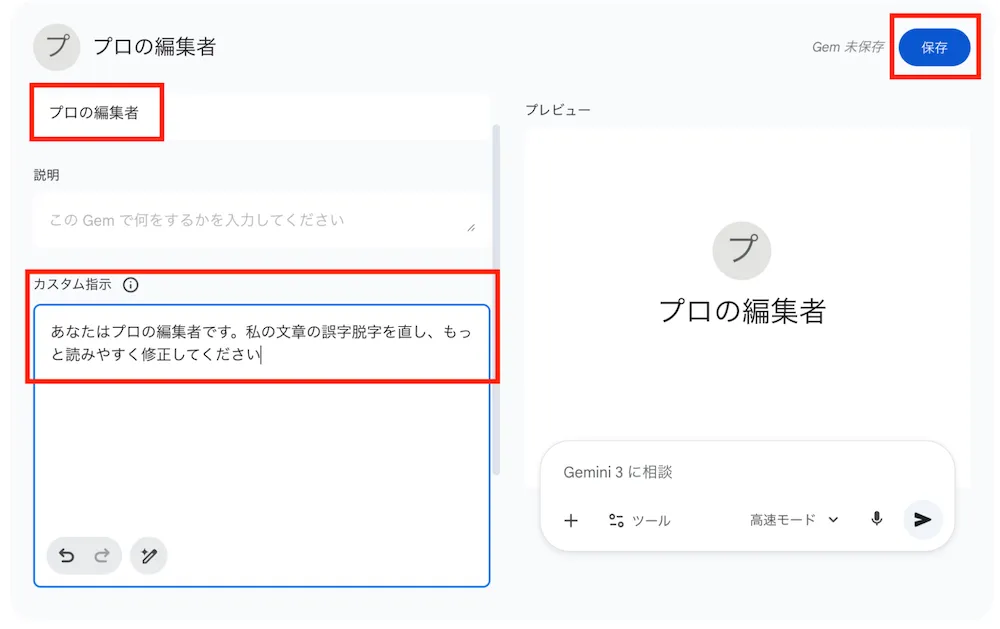
【Gemsの作り方】
- メニューから「Gemマネージャー」を開く
- 名前をつける(例:辛口面接官、プロの編集者、求人票ライターなど)
- 指示(インストラクション)を入力する
例:「あなたはプロの編集者です。私の文章の誤字脱字を直し、もっと読みやすく修正してください」 - 「保存」を押せば完了
次からは、そのGemを選んで話しかけるだけで、すぐに役割を演じてくれます。
GoogleマップやYouTubeと連携する
GeminiはGoogleのサービスのため、GoogleマップやYouTubeの情報もあわせて活用できます。
【活用例】
-
「東京駅周辺で、評価が高くて静かなカフェを地図付きで教えて」 → Googleマップの情報をもとに、お店のリストと地図を出してくれます。
-
「このYouTube動画(URL)の内容を3行で要約して」 → 長い動画を見なくても、大事なポイントだけを教えてくれます。
プロ級編:もっと深く調べたい人へ(有料版)
基本的には無料版で十分ですが、仕事で本格的な調査をする人向けに、有料プランである「Gemini Advanced」専用の機能も用意されています。
Deep Research(ディープリサーチ)とは?
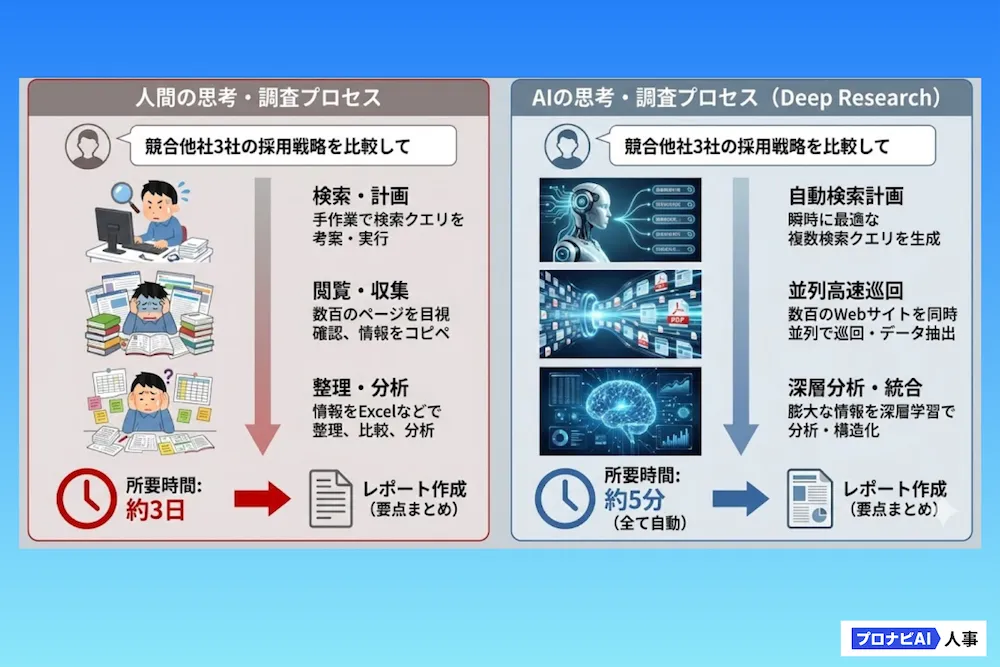
通常の検索とは違い、AIがあなたの代わりに何百ものWebサイトを巡回・分析し、一つのレポートにまとめてくれる機能です。
【こんな時に便利】
-
「競合他社3社の過去5年の売上推移と、マーケティング戦略の違いを表にまとめて」
-
「〇〇業界の最新トレンドと、今後の課題を詳しく調査して」
人間がやると数日かかるリサーチ業務を、AIであれば短時間でまとめてくれます。もしお仕事で深い調査や分析が必要になったら、有料プランの活用も検討してみると良いでしょう。
注意点とQ&A:安心して使うために
最後に、Geminiと上手に付き合うためのポイントです。
Q. AIは嘘をつきませんか?
A. 残念ながら、間違えることはあります。
AIは、ときどき事実と異なる内容を、 もっともらしく答えてしまうことがあり、この現象は「ハルシネーション」と呼ばれています。
特に、健康やお金、法律などの重要なことについては、Geminiの答えをそのまま信じ込まず、必ず自分でもネット検索などで確認するようにしてください。「あくまで相談相手や、下書き係」として使うのがAIとの上手な付き合い方です。
Q. 個人情報は入力してもいい?
A. パスワードやクレジットカード番号は絶対に入力しないでください。
AIの学習に使われる可能性があります。 そのため、パスワードやクレジットカード番号などの重要な個人情報は、入力しないようにしましょう。設定画面(アクティビティ管理)で「会話の履歴を保存しない」設定にすることも可能です。気になる方は、あらかじめ確認しておくと安心です。
まとめ
Geminiは、単なる検索ツールではなく、使う人の生活や仕事を助けてくれる生成AIです。まずは「Googleアカウント」を作り、スマホアプリをインストールしてみてください。そして、「こんにちは」と話しかけたり、簡単な質問を入力するところから始めてみましょう。使っていくうちに、自分なりの便利な活用方法がきっと見つかるはずです。