


- AIで作ったテキストを、自動でスライドデザインに変換するツール連携術
- AI特有の「薄い内容」を防ぎ、受注率を高めるためのブラッシュアップ法
- 営業情報を扱う際に必須となる、セキュリティ対策と具体的な注意点

【コピペで完了】本当に使える「営業資料作成」プロンプト集
多くの営業マンが求めているのは、生成AIの理論ではなく「今すぐ使える命令文」ではないでしょうか。ここでは、ChatGPTなどの対話型AIに入力するだけで、実用レベルのアウトプットが得られるプロンプトを紹介します。
以下のテンプレートをコピーし、[ ]の部分を自社の状況に合わせて書き換えてご活用ください。
提案書の「骨子・構成案」を一瞬で出力する具体的プロンプト
ゼロから構成を考える時間は、AI活用で大幅に短縮されます。顧客の課題と自社の解決策を箇条書きで入力し、論理的なストーリーを構築させましょう。
あなたはプロの法人営業コンサルタントです。以下の条件に基づき、顧客に刺さる提案資料の「全体構成案(目次)」を作成してください。
# 前提条件
 *顧客: [顧客の業界・業種] の[担当部署名]担当者
 *顧客の課題: [課題1:例)アナログな経費精算による残業増加]、[課題2]
 *提案商材: [自社サービス名]
 *商材の強み: [強み1:例)スマホで撮影するだけの簡単入力]、[強み2]
 *ゴール: [デモ商談のアポイント獲得 / 契約締結 など]
# 出力形式
 *スライド枚数:全10枚程度
 *各スライドのタイトルと、そのページで伝えるべき「キーメッセージ」を箇条書きで出力してください。
 *構成は「課題共感→解決策提示→導入メリット→事例→費用→ネクストアクション」の流れにしてください。
各スライドの「説得力ある本文」を自動生成するプロンプト
構成が決まったら、各スライドの中身を埋めていきます。一度にすべて出力させると内容が薄くなりがちです。そのため、1枚ずつ、もしくはセクションごとに区切って詳しく書かせることがポイントです。
先ほど作成した構成案のうち、「導入メリット」のスライドについて詳細な本文を作成してください。
# 指示
 *読者が一目でメリットを理解できるよう、箇条書きを活用してください。
 *抽象的な表現は避け、数字や具体的な変化(Before/After)を用いてください。
 *トーン&マナー:ビジネスライクで、かつ寄り添うような信頼感のある文体。
 *文字数:スライド1枚に収まるよう、300文字以内で要約してください。
競合比較・メリット表を「表形式」で出力する時短技
スライド作成で面倒な「比較表」も、Markdown形式で出力させれば、そのままExcelやPowerPointに貼り付けられる形に整います。
自社商材[自社サービス名]と、一般的な競合サービスを比較する表を作成してください。
# 比較項目
 *初期費用
 *機能の豊富さ
 *サポート体制
 *導入スピード
# 出力形式
 *Markdownの表形式(テーブル)で出力すること。
 *自社商材が優位に見えるポイント(サポート体制、導入スピードなど)を強調する表現にすること。
【番外編】テレアポ・商談メール作成の時短プロンプト
資料作成だけでなく、商談前後のメール作成もAIの得意分野です。
本日実施した商談のお礼メールを作成してください。
# 商談内容
 *相手:[相手の会社名・氏名]
 *話したこと:[議論した課題]について、弊社の[提案内容]を説明。
 *先方の反応:[ポジティブな反応だった点]に興味を持っていた。
 *ネクストアクション:来週火曜日までに見積書を送付する。
# 文面への要望
 *感謝を伝えつつ、次のアクションを明確にする。
 *堅苦しすぎず、丁寧なビジネスメール形式で。
AIで「スライドデザイン」まで完結させる手順
テキストができても、それをPowerPointにコピペしてデザインを整える作業には時間がかかります。ここでは、文章作成からデザイン生成までをシームレスに行うためのツール連携とテクニックを紹介します。
ChatGPTで作った構成を「Gamma」や「イルシル」に流し込むフロー
効率的なのは「スライド生成AI」を活用する方法です。「Gamma(ガンマ)」や「イルシル」といったツールは、テキスト情報を読み込ませるだけで、デザインされたスライドを自動生成します。
- ChatGPTで構成を作成:前述のプロンプトで、スライドごとのテキストを準備
- AIスライド作成ツールにインポート:Gammaなどの「テキストから生成(Paste text)」機能を選択し、ChatGPTの出力結果を貼り付け
- デザイン調整:生成されたスライドのテンプレートを選択し、微調整を行う
- エクスポート:完成したらPowerPoint形式(.pptx)でダウンロードし、社内のフォーマットに合わせて最終調整をする
このフローでスライド作成を行えば、デザインにかかる時間を大幅に減らすことが可能です。
WordやMarkdown経由で「パワポ(PPTX)」に変換する裏技
専用ツールを使わず、Microsoft Office製品だけで完結させたい場合は、Wordを経由する方法が有効です。
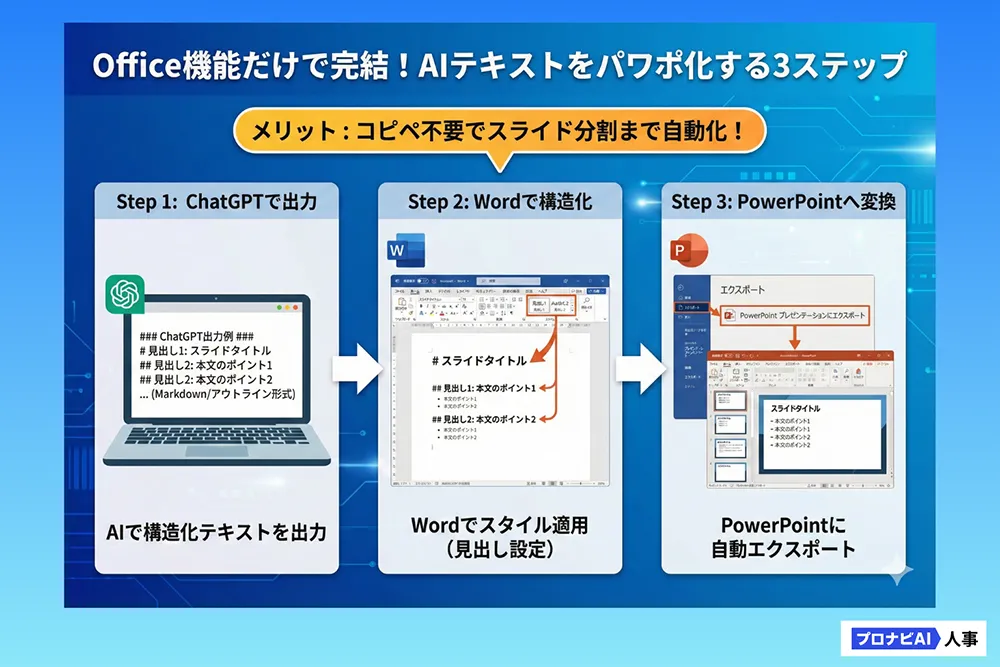
- Wordでアウトラインを作る: ChatGPTに「Wordのアウトライン形式で出力して」と指示し、出力されたテキストをWordに貼り付け
- スタイル適用:見出しを「見出し1」、本文を「見出し2」などに設定
- PowerPointへ送る:Word(Web版がスムーズです)の「ファイル」>「エクスポート」>「PowerPoint プレゼンテーションにエクスポート」を選択
これにより、AIが書いたテキストが、自動的にスライドごとに分割された状態でPowerPoint化されます。あとはデザインテンプレートを適用するだけです。
見栄えを整えるための「画像生成」活用のヒント
スライドが文字情報ばかりだと、どうしても顧客は飽きてしまいます。そこで、ChatGPT(DALL-E 3)やAdobe Fireflyを活用し、内容に合ったイメージ画像を生成しましょう。
- プロンプト例:「ビジネスマンが握手をして契約が成立しているシーン。フラットデザインのイラスト調で、色は青を基調としてください。」
- 活用ポイント:著作権の問題をクリアしている商用利用可能な生成AIを選ぶことが重要。Adobe Fireflyなどは権利関係がクリアで、安心してビジネス資料に使用できる
AI特有の「薄い提案」を避けクオリティを上げるコツ
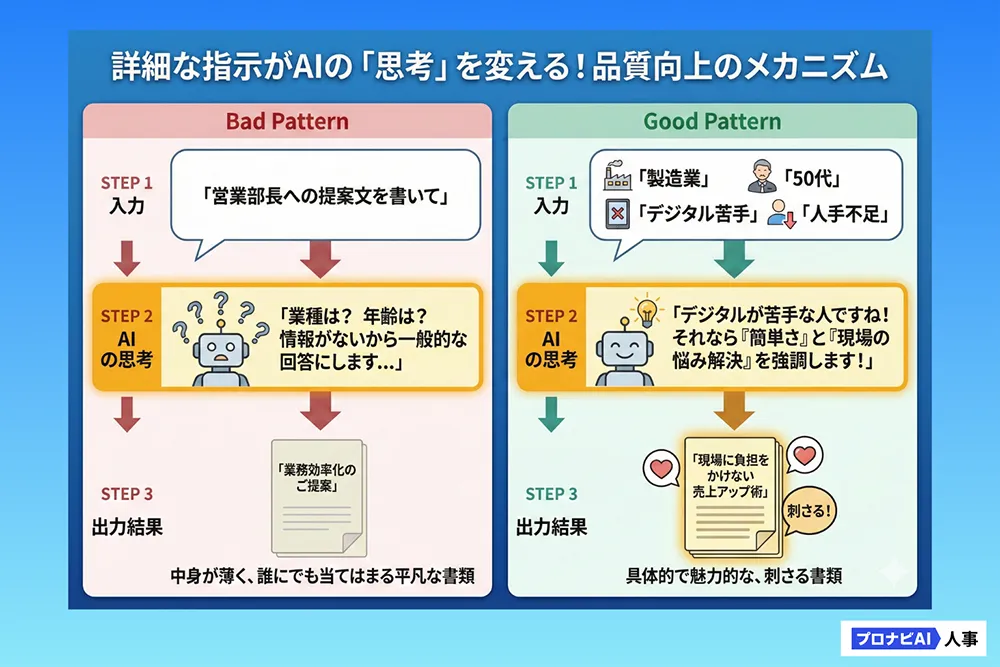
「AIで作った文章は、なんだか当たり障りがなくて刺さらない」
そんな経験はありませんか?AIは平均的な回答を出す傾向があるため、独自性(オリジナリティ)を加える工夫が必要です。