



- 検索エンジンとは異なる、ChatGPTならではの「創造的な」活用メリット
- 【画像付き解説イメージ】3分で完了するアカウント登録と初期設定の手順
- 「期待外れの回答」を防ぎ、精度の高い成果物を引き出す指示のコツ

ChatGPTとは?初心者でもわかる基本機能とできること
「ChatGPT(チャットジーピーティー)」という言葉をよく耳にするけれど、「具体的に何ができるのか、自分にも使いこなせるのか」と不安に思っている方も多いのではないでしょうか。
ChatGPTは、OpenAI社が開発した対話型のAIサービスです。まるで人間と会話しているかのような自然なやり取りで、質問への回答や文章作成を行ってくれます。まずは、その基本的な特徴と、多くの人に使われている理由を見ていきましょう。
なぜこれほど「ChatGPT」が話題なのか?
ChatGPTが一時的なブームで終わらず、世界中で社会現象となっている理由は、「仕事や作業の効率を大きく高められること」と「新しい発想を生み出しやすくなること」を、誰でも手軽に体験できるからです。
これまでの検索エンジン(Googleなど)は、知りたい情報を「自分で探す」ツールでした。一方でChatGPTは、指示を出すだけで文章や表、簡単なプログラムなどを一から作成してくれます。
たとえば、時間のかかる事務作業を短時間で終わらせたり、自分一人では思いつかなかった企画のヒントを提示してくれたりします。まるで頼れるアシスタントがそばにいるような感覚で使えることから、仕事や日常生活のあり方を変えつつあるのです。
仕事から日常まで!実際の活用シーン
「AIは専門知識がある人だけのもの」というイメージを持っている方もいるかもしれませんが、今ではその認識は変わりつつあります。ChatGPTは、ビジネスからプライベートまで、身近な場面で幅広く活用されています。
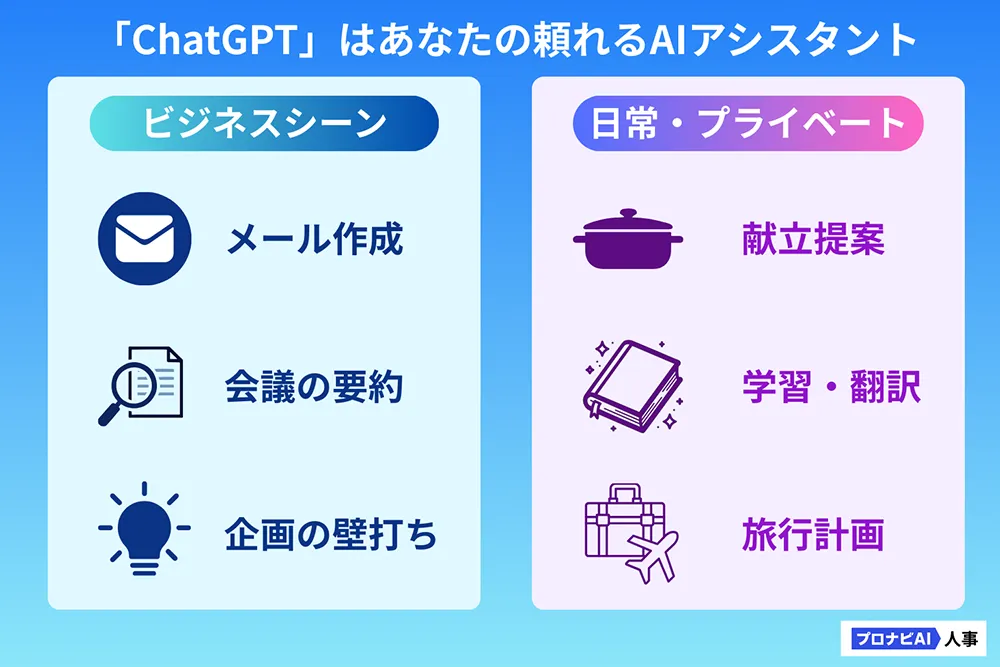
ビジネスシーンでの活用
- メール作成:「お詫びのメール」「丁寧なお断り」など、気を遣う文章を代筆
- 要約・整理:長い会議の議事録やニュース記事を、3行で分かりやすく要約
- 壁打ち相手:プレゼン資料の構成案や、新しい企画のアイデア出しを相談する
プライベートでの活用
- 献立相談:「冷蔵庫にある卵と玉ねぎで、10分で作れるレシピ」を提案
- 学習サポート:英語の翻訳や、難解な本の内容を子供でもわかるように解説
- 旅行計画:予算と行きたい場所を伝えて、効率的な観光ルートを作成
難しい知識は不要!ChatGPTは無料ですぐに始められる
「便利そうだけれど、使いこなすのは難しそう」「料金がかかるのでは?」と感じている方もいるかもしれませんが、その心配はほとんど必要ありません。
ChatGPTを始めるのに、プログラミングなどの専門知識は一切不要です。 スマホでメッセージを送るのと同じ感覚で、日本語のまま話しかけるだけで使えます。
また、基本的な機能は無料で利用できます。まずは無料版で実際に触れてみて、どのように役立つのかを体感するだけでも十分です。
【3分で完了】ChatGPTの始め方・ログイン手順
ChatGPTを始めるのに、複雑な手続きは必要ありません。ここでは、PCとスマートフォンそれぞれの導入手順を簡潔に解説します。
PCブラウザでの登録手順(アカウント作成)
PCで利用する場合、アプリのインストールは不要です。以下の手順でブラウザから直接利用開始できます。
1. 公式サイトへアクセス:ブラウザで「ChatGPT」と検索し、OpenAIの公式サイト(https://openai.com/ja-JP/)にアクセスします。
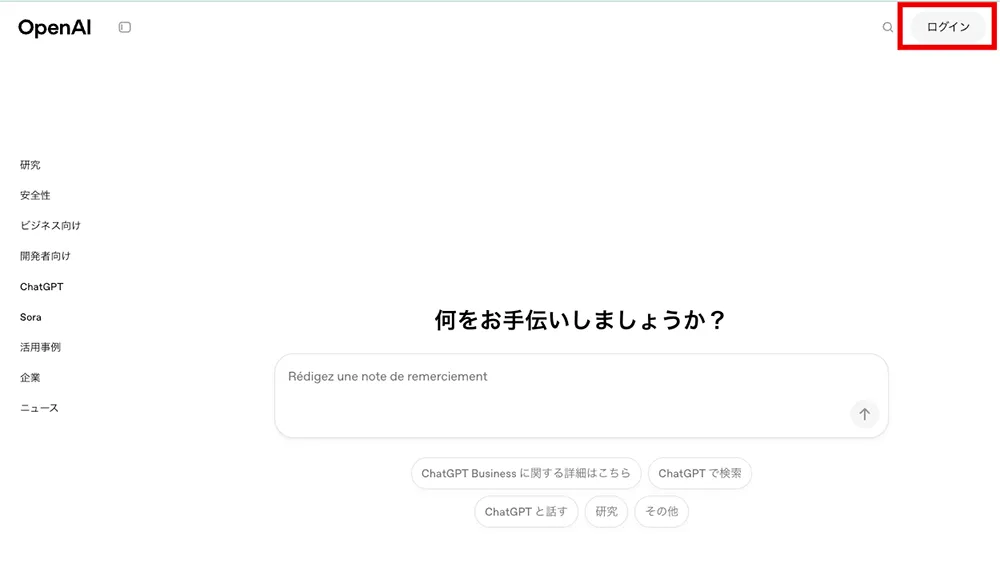
2. アカウント作成:画面右上にある「ログイン」ボタンをクリックすると「ChatGPT」「APIプラットフォーム」「Sora」というメニューが出てきます。ここで「ChatGPT」を選択しましょう。
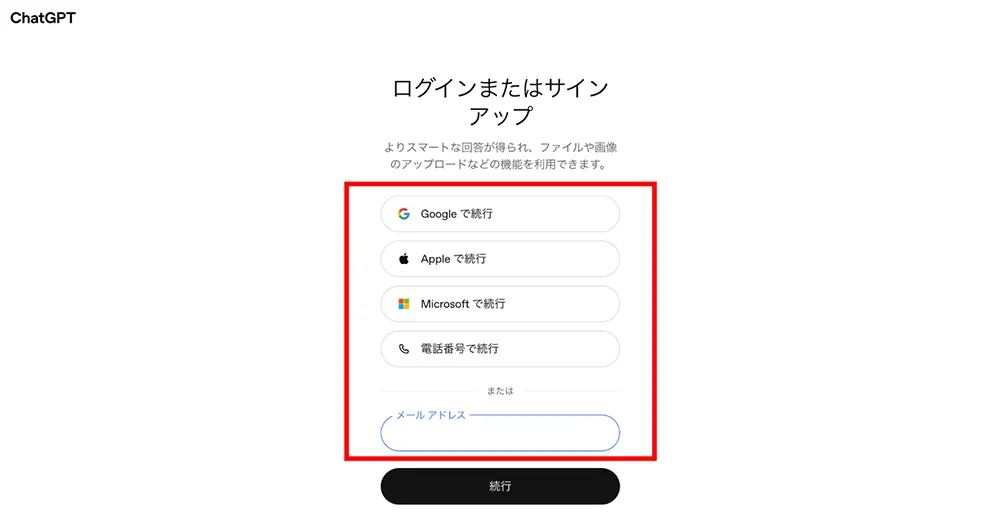
3. 認証:メールアドレスを入力するか、GoogleアカウントやMicrosoftアカウントをお持ちであれば、それらを選択して連携させるとスムーズです。
4. 電話番号認証:必要に応じて電話番号を入力し、SMSで届いた認証コードを入力すれば登録完了です。
スマホアプリ(iPhone/Android)の導入手順
移動中や出先で活用するために、公式アプリもインストールしておきましょう。
1. アプリストアへ:App Store(iPhone)またはGoogle Playストア(Android)を開きます。
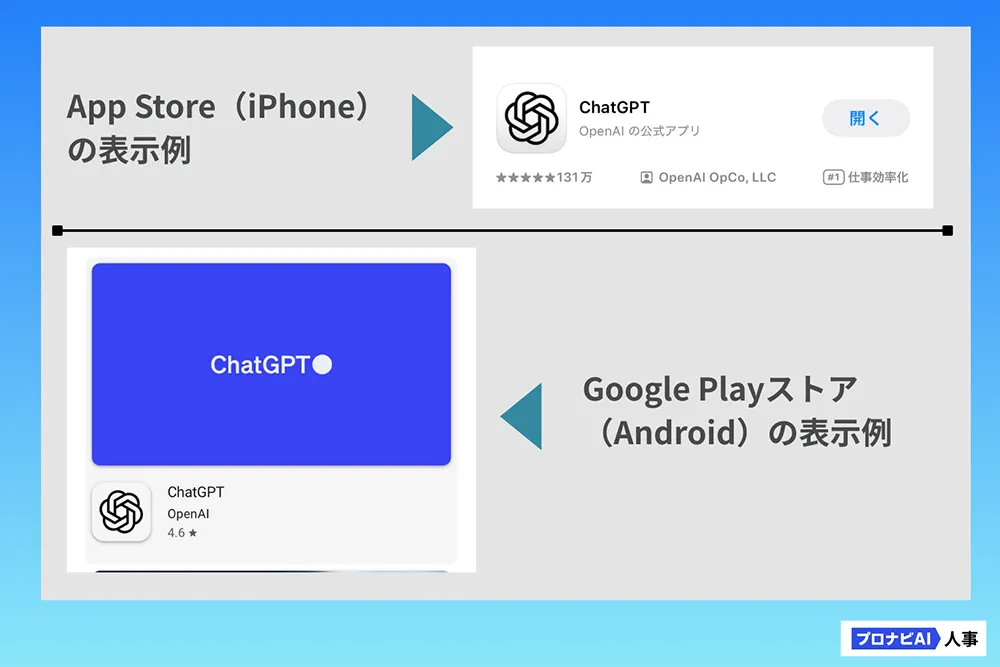
2. 検索と入手:「ChatGPT」と検索し、開発元が「OpenAI」であることを確認してインストールします。(アイコンの見た目が似ているアプリが多いのでご注意ください)
3. ログイン:先ほどPCで作成したアカウント情報でログインすれば、PCと履歴を同期して利用できます。
最初にやるべき「日本語設定」と「画面の見方」
ログイン直後、画面が英語表記になっている場合は設定を変更します。
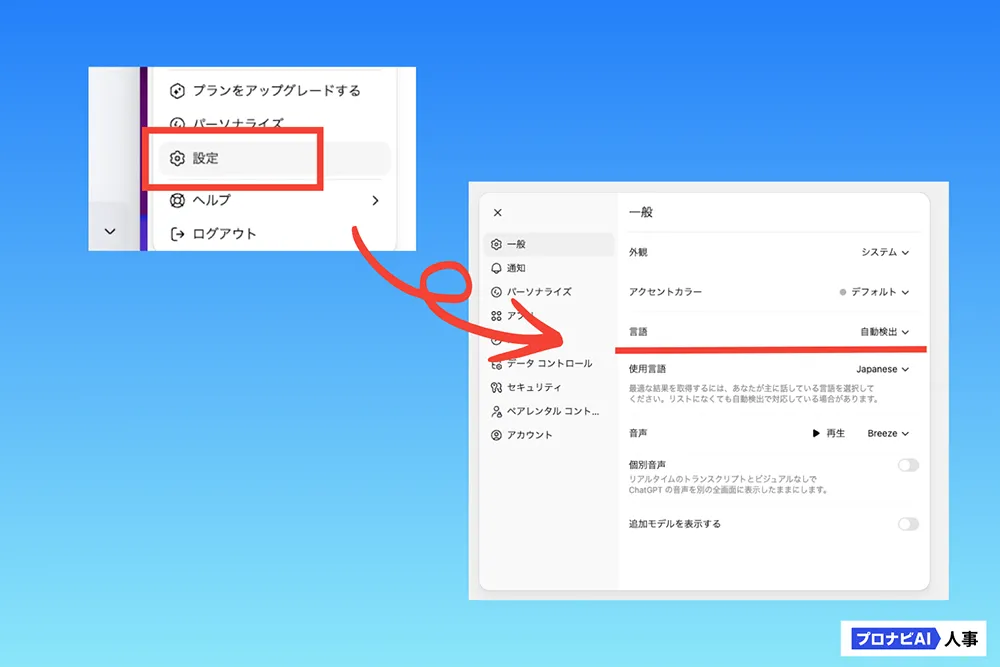
- 設定手順:画面左下のアイコンまたは設定メニューから「Settings」を開き、「General」→「Locale(言語)」で「Japanese(日本語)」を選択します。
画面下部にある入力欄(メッセージボックス)が、AIへの指示を書き込む場所です。ここに話しかけるだけで、すぐに会話がスタートします。
【コピペOK】明日から仕事が楽になる!実践プロンプト活用例
ここからは、実際の業務ですぐに使える「プロンプト(指示文)」を紹介します。以下の枠内をコピーして、[ ]の部分をご自身の状況に合わせて書き換えて使用してください。
謝罪・依頼メールを一瞬で作成する
メールの文面に悩む時間は、意外と大きなロスになりがちです。
状況を伝えるだけで、失礼のないビジネスメールをすぐに用意できるのは、生成AIならではの強みです。
【メール作成プロンプト】
あなたはプロの秘書です。以下の条件で、取引先へのメール文面を作成してください。

* 送信相手: [株式会社〇〇 営業部 佐藤様]
* 用件: [来週月曜日の14時に予定していた会議の日程変更のお願い]
* 理由: [社内トラブル対応のため]
* 代替案: [来週火曜日の10時〜12時、または水曜日の13時〜15時]
* トーン: [大変申し訳ない気持ちを伝えつつ、丁寧なビジネス敬語で]
長文の議事録やニュースを3行で要約する
読むのに時間がかかる長文テキストは、AIに要点を抽出させましょう。
【要約プロンプト】
以下のテキストを読み込み、忙しい上司に報告するために、重要なポイントを3箇条書きで要約してください。各項目は50文字以内に収めてください。

【テキスト】 [ここに議事録やニュース記事の全文を貼り付け]
「良いアイデアが出ない」時の壁打ち相手にする
企画案や解決策に行き詰まった時、ChatGPTは優秀なブレインストーミングのパートナーになります。
【アイデア出しプロンプト】
私は[20代向けの新しい健康食品のマーケティング担当]です。 商品の認知度を高めるためのSNSキャンペーンの企画案を10個出してください。

* 条件1: 低予算で実施できるもの
* 条件2: ユーザー参加型であること
* 条件3: 斬新でユニークな切り口を含めること
「期待した回答が来ない…」を防ぐ!プロが実践する指示の出し方
「使ってみたけれど、思ったような回答が得られない」という場合、指示の出し方を見直してみましょう。AIの能力を最大限に引き出す、指示の出し方における3つのテクニックを紹介します。
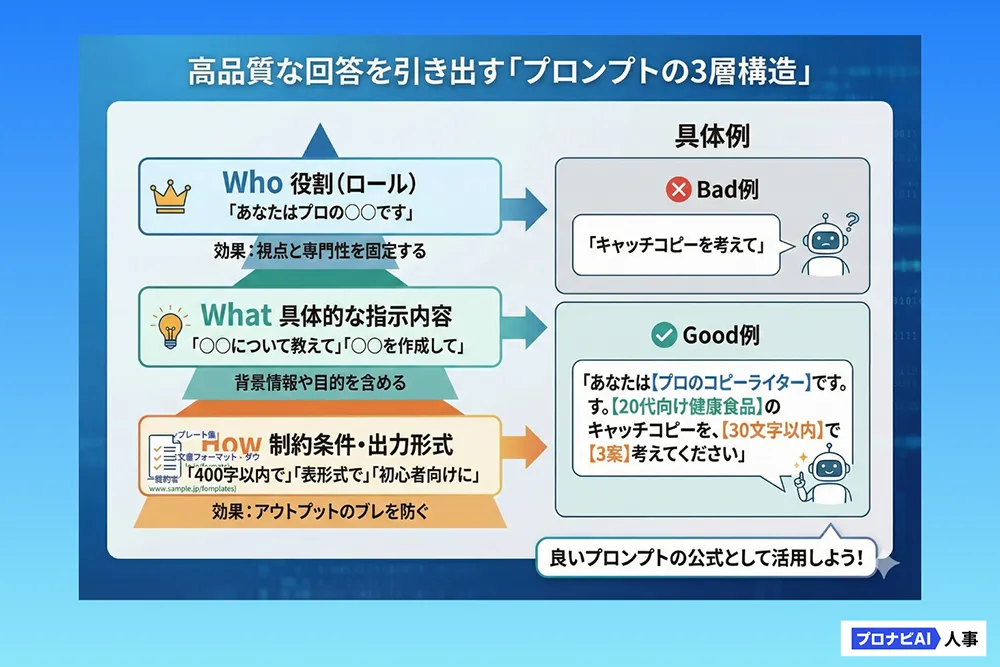
AIに「役割(ロール)」を与える
AIに対して「あなたは〇〇です」と役割を定義することで、回答の精度と視点が定まります。
- 例: 「あなたはプロのコピーライターです。商品のキャッチコピーを考えて」
- 例:「あなたはベテランのエンジニアです。このコードのバグを見つけて」
役割を与えることで、AIはその専門家になりきって回答を作成するため、より実践的で質の高いアウトプットが期待できます。
「条件」と「出力形式」を指定する
曖昧な指示は曖昧な回答を生成してしまいます。具体的な制約条件や、欲しい出力形式を指定しましょう。
- 文字数:「400文字以内で」「簡潔に」
- 対象読者:「小学生でもわかるように」「専門家向けに」
- 出力形式:「表形式でまとめて」「Markdown形式で出力して」「ステップバイステップの手順で」
段階的に深掘りする「対話」のコツ
一度の指示で完璧な回答を求める必要はありません。ChatGPTは文脈を記憶できるため、回答に対してフィードバックを行うことで、内容をブラッシュアップできます。
|
このようにAIと対話を重ねることで、理想の回答へと近づけていくプロセスが重要です。
会社で使用する前に!リスク回避とセキュリティ設定
業務でChatGPTを利用する際、最も注意すべきなのが情報セキュリティです。会社に迷惑をかけないためにも、必ず以下のルールを守るようにしてください。
その情報、入力して大丈夫?(機密情報の扱い)
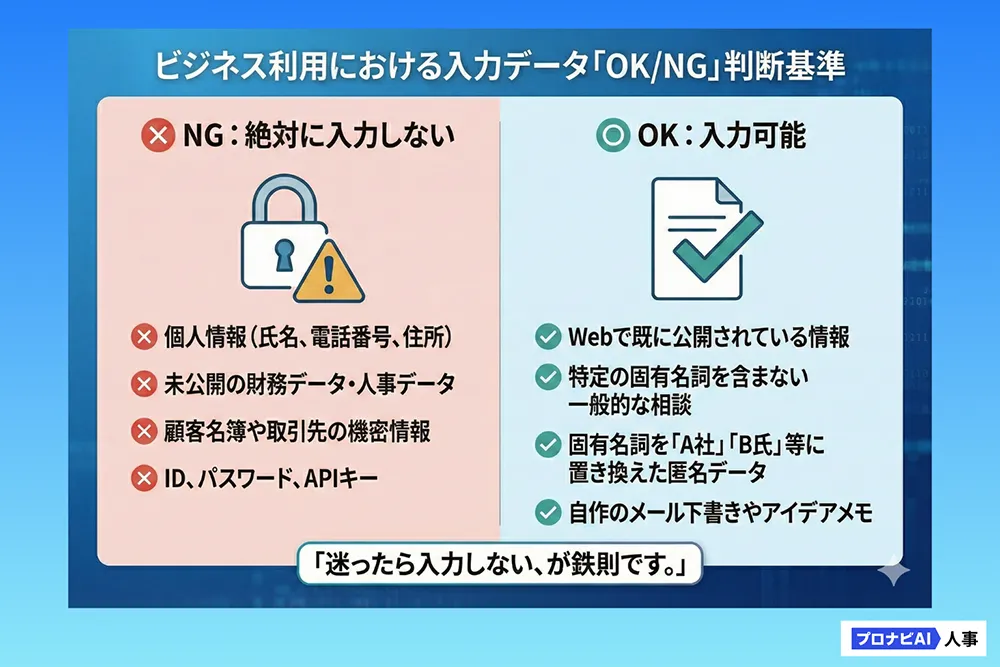
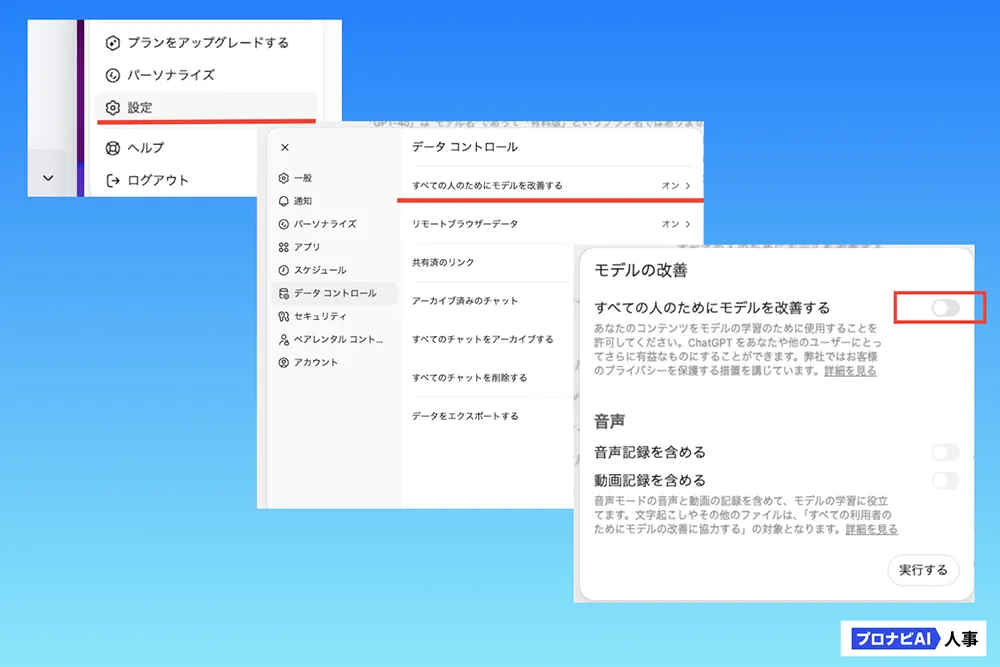
原則として、個人情報や企業の機密情報は絶対に入力してはいけません。