


ChatGPTのプロンプトは「検索」と何が違うのか
ChatGPTでつまずく原因の多くは、検索エンジンと同じ感覚で使ってしまうことにあります。ChatGPTは、情報を探すツールではなく、指示をもとにアウトプットを生成するツールです。この違いを理解するだけで、プロンプトの考え方は大きく変わります。
従来の検索エンジンとChatGPTの決定的な違い
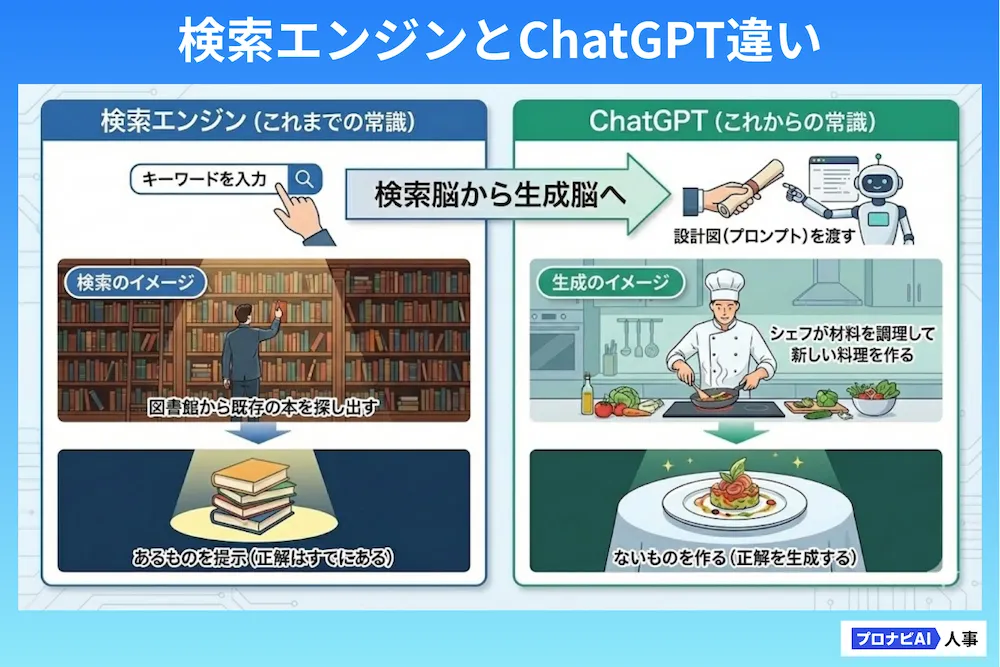
検索エンジンは、入力したキーワードに対して「すでに存在する情報」を一覧で提示します。
一方でChatGPTは、与えられた指示文を手がかりに、「どのような答えを求められているのか」を推論しながら生成します。
つまり、
- 検索は「情報を探す」
- ChatGPTは「意図に沿って答えを作らせる」
この違いを意識しないままキーワードだけを投げてしまうと、ChatGPTは指示の意図を推測するしかなく、回答がブレやすくなります。
ChatGPTが得意なこと・苦手なこと
ChatGPTが得意なのは、文章作成や要約、アイデア出しなど、正解が一つに定まらない作業です。一方で、前提条件が曖昧な依頼や、正確性だけが求められるタスクは苦手です。
ここで押さえておきたいのは、回答の不安定さは、ツールの性能よりも「指示の設計」に原因があるケースが多いという点です。
このズレを防ぐために必要なのが、次章で解説する「ChatGPTプロンプトの基本的な考え方」です。
ChatGPTプロンプトの基本的な考え方
ChatGPTの出力が安定しない原因は、「伝え方」や「表現力」ではありません。
多くの場合、プロンプトを「文章」として書こうとしていることが原因です。
ChatGPTに必要なのは、読みやすい文章ではなく、判断に必要な情報が整理されていることです。
ここでは、プロンプトを設計するうえで前提となる考え方を整理していきます。
ChatGPTは「空気を読むAI」ではない
ChatGPTは、人間のように文脈や空気を察して動く存在ではありません。
あくまで、入力された情報を材料にして「それらしい答え」を組み立てているだけです。
たとえば、目的や立場、期待するアウトプットの範囲が明示されていない場合、ChatGPTはその内容を自分なりに補いながら回答を作成します。
その結果、「内容としては間違っていないが、求めていた答えとはズレている」という違和感が生まれやすくなります。
ここで重要なのは、うまい指示を書くことではなく、判断に必要な前提をどのように整理して渡すかという視点を持つことです。
プロンプトは命令ではなく「設計書」
プロンプトは、ChatGPTに対する単なる命令文ではありません。むしろ、完成形にたどり着くための設計書に近いものです。
設計書であれば、ゴールや前提条件、制約、完成イメージが整理されているはずです。
プロンプトも同様に、「何を作らせたいのか」を構造的に伝えるほど、アウトプットの再現性は高まります。
うまい言い回しを考えるよりも、「判断に必要な材料が揃っているか」という視点でプロンプトを見直すことが重要です。
次章では、この考え方をベースに、回答精度を高めるための基本となるプロンプトの型を紹介します。
【基本の型】回答精度を高めるChatGPTプロンプトの構造
実際にどのような構造で指示を出せば、ChatGPTの回答は安定するのでしょうか。
ポイントは、センスや表現力ではありません。毎回同じ判断材料を、同じ順序で渡すことです。そのために有効なのが、プロンプトを構造として捉える考え方です。
成果を左右するプロンプトの4要素
ChatGPTのプロンプトは、細かく見ていくと複雑に感じますが、実は押さえるべき要素はそれほど多くありません。
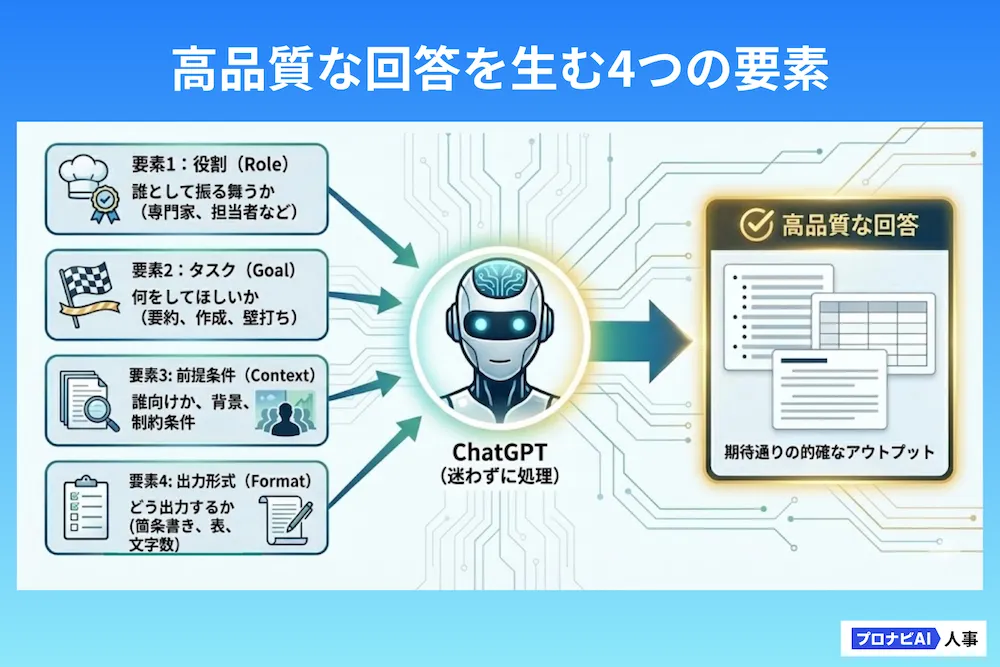
重要なのは、「誰として」「何をして」「どんな前提で」「どう出力してほしいか」が明確になっているかどうかです。
この4つの要素が揃っていると、ChatGPTは迷うことなく、意図に沿った回答を組み立てやすくなります。
役割(ロール)
最初に指定したいのが、ChatGPTに担ってほしい役割です。
「専門家として答えてほしい」「第三者として整理してほしい」など求める役割によって、 同じ質問でもアウトプットの方向性は大きく変わります。
役割が曖昧なままだと、ChatGPTは一般論に寄った回答を選びやすくなります。
タスク(ゴール)
次に重要なのが、「最終的に何をしてほしいのか」を明確にすることです。
説明なのか、要約なのか、文章作成なのかといったゴールがはっきりしていないと、ChatGPTは途中で判断に迷ってしまいます。
そのため、作業内容だけでなく、「どのレベルまで対応してほしいのか」を意識して伝えることが重要です。
コンテキスト(前提条件)
プロンプトがうまく機能しない原因として特に多いのが、前提条件の不足です。
誰に向けた内容なのか、どんな背景があるのかが伝わっていない場合、ChatGPTは自分なりに不足している前提を補完してしまいます。
このChatGPTによる補完こそが、回答のブレを生む正体なのです。
出力形式(フォーマット)
最後に指定したいのが、アウトプットの形式です。
文章なのか、箇条書きなのか、見出し構成なのか。形式が決まっているだけで、回答の使いやすさは大きく変わります。
出力形式を指定することは、細かい注文ではなく、完成イメージを共有するための重要な要素です。
ChatGPT特有の補足ポイント
ChatGPTは一度の指示ですべてを完璧に仕上げる必要はありません。
途中で条件を追加したり、方向性を修正したりしながら、アウトプットを段階的に整えていくことができます。
この「対話前提」で使える点は、検索や従来のツールにはない特徴です。一発で正解を出そうとせず、「 設計 → 確認 → 調整」という流れで使うことで、プロンプトの再現性はさらに高まります。
次章では、この4要素の有無によって実際のアウトプットがどう変わるのかを、具体例を交えて比較していきます。
なぜ回答が変わる?残念プロンプト vs 神プロンプト
プロンプトの違いが、回答にどれほど影響するのかは、実際の例を見るのが最も分かりやすいでしょう。
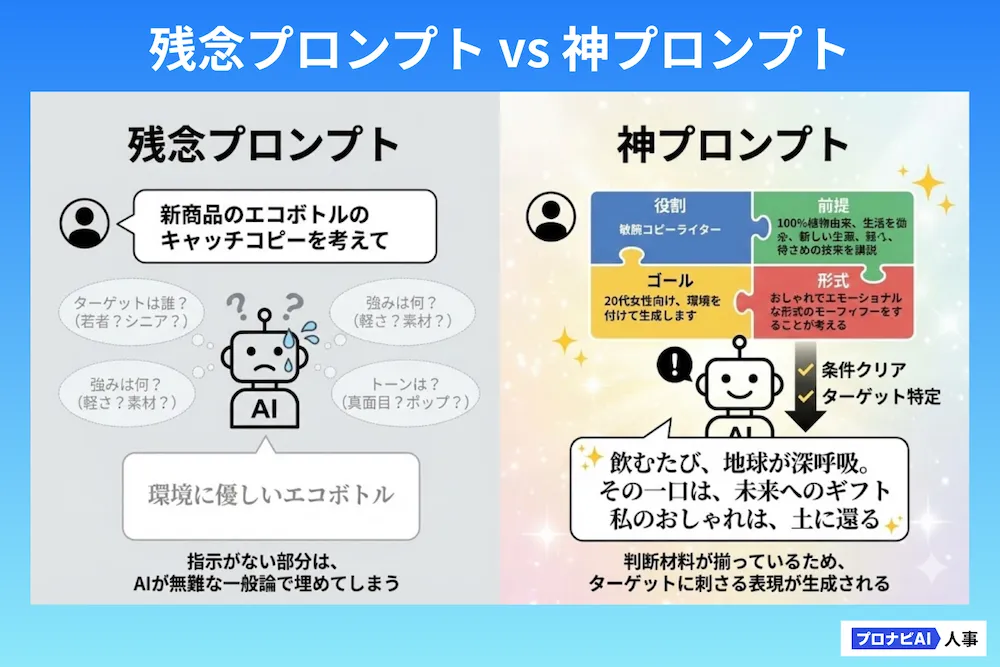
ここでは、新商品のキャッチコピー作成を例に、「型を意識していないプロンプト」と「型を意識したプロンプト」を比較していきます。
よくある「残念プロンプト」の例
まずは、よくある指示の出し方です。
【残念プロンプト】
新商品のエコボトルのキャッチコピーを考えて
【残念プロンプトへの回答例】
- 「環境に優しいエコボトル」
- 「未来のための選択」
- 「新しいボトルの形」
一見すると間違ってはいませんが、「誰に向けた商品なのか」「どんな魅力を伝えたいのか」が読み取れず、実務で使えるレベルとはいえません。
このプロンプトでは、役割・前提条件・完成イメージがほとんど渡されていないため、ChatGPTは、無難な一般論に寄せた回答を選ばざるを得なくなっています。
「神プロンプト」に改善するとどう変わるか
次に、同じ依頼をプロンプトの型を意識して書き直してみます。
【神プロンプト】
あなたは敏腕コピーライター(役割)です。以下の新商品の特徴とターゲットに基づき(コンテキスト)、心に響くキャッチコピーを10案(ゴール)、箇条書きで(出力形式)作成してください。
(以下、商品特徴・ターゲット・トーンは同一)
【回答例】
- 「飲むたび、地球が深呼吸。」
- 「その一口は、未来へのギフト。」
- 「私のおしゃれは、土に還る。 」
- 「軽いだけじゃない。地球が喜ぶ軽さ。」
- 「5つのカラーで選ぶ、私のエコスタイル。」(他5案)
改善後のプロンプトでは、ChatGPTに「誰として」「何を」「どんな前提で」「どう出力するか」が明確に伝わっています。
その結果、単なる説明文ではなく、ターゲットやトーンを意識した表現が自然に生成されるようになります。
ChatGPTを使いこなすプロンプト応用テクニック
基本の型を押さえるだけでも、ChatGPTの回答精度は大きく向上します。
ただ、実務では「一発で完璧な回答を出す」よりも、調整しながら精度を高めていく使い方のほうが現実的です。
ここでは、プロンプト設計に慣れてきた人が、もう一段うまく使うための考え方を紹介します。
Few-shot(例示)で回答の質を揃える
ChatGPTは、抽象的な指示よりも「お手本」を与えられたほうが、出力のブレが少なくなります。このときに役に立つのが、Few-shot(例示)という考え方です。
たとえば「柔らかいトーンで書いてほしい」と言葉で説明するよりも、「こういう文章を参考にしてほしい」といった形で1〜2例見せるほうが、意図は正確に伝わります。
文章の雰囲気や粒度、言い回しを揃えたい場面では、説明よりも例を渡すだけで、回答の安定感は大きく変わります。
タスクを分解して指示する
複雑な依頼ほど、「まとめて頼む」よりも「分けて頼む」ほうがうまくいきやすくなります。
たとえば、「この資料を分かりやすく直して」と一度に依頼すると、構成・表現・内容のどこを直すべきか、ChatGPT側も判断しきれません。
そうした場合は、「まず構成案だけを出す → 次に文章を整える → 最後に表現を調整する」というように、人に仕事を頼むときと同じ感覚で工程を切り分けるのが効果的です。
対話を重ねて回答をブラッシュアップする
ChatGPTは「一度きりの回答ツール」ではなく、対話を前提とした調整ツールとして使う方が、本来の力を発揮できます。
最初の回答が完璧でなくても問題ありません。
「この部分をもう少し具体的に」「この表現はビジネス寄りに直してほしい」など、フィードバックを重ねることで、アウトプットは徐々に精度を高めていきます。
プロンプトは、完成形を一発で当てにいくものではなく、すり合わせながら仕上げる設計書だと考えると、無理なく使いこなせるようになります。
【コピペOK】業務別・目的別ChatGPTプロンプトテンプレート
ここまでで解説してきた「プロンプトの型」を、実務ですぐ使える形に落とし込みます。
以下で紹介するのは、単なる例文ではなく、業務に合わせて中身を入れ替えて使い回せるテンプレートです。
「とりあえずコピペして使う」から「自分の業務用に調整する」といった使い方を前提としています。
メール作成・文章作成
社内外のメールや、業務文書の下書きは、ChatGPTが最も力を発揮しやすい領域です。
ポイントは、「誰に・何を・どんなトーンで伝えるか」を事前に整理して渡すことです。
【プロンプトテンプレート例】
あなたはビジネス文書作成に慣れた担当者です。
 以下の条件をもとに、メール文の下書きを作成してください。
【目的】
 [ここに目的を入力(例:打ち合わせ日程の調整/資料提出の依頼 など)]
【相手】
  [ここに相手を入力(例:取引先の担当者/社内メンバー など)]
【トーン】
  [ここにトーンを入力(例:丁寧だが簡潔/ややカジュアル など)]
【補足条件】
  [ここに補足条件を入力(例:300文字以内/件名も含める など)]
文章の出来が気になる場合は、「もう少し簡潔に」「社外向けに表現を調整して」と追加指示を出すことで、精度を上げられます。
調べ物・要約・情報整理
検索の代わりにChatGPTを使う場合は、「情報を集めさせる」のではなく、整理・要約・観点指定を意識すると失敗しにくくなります。
【プロンプトテンプレート例】
以下のテーマについて調べた情報を整理してください。
【テーマ】
  [ここにテーマを入力(例:◯◯業界の最新動向)]
【知りたい観点】
  [ここに観点を入力(例:全体像/メリット・デメリット/注意点)]
【用途】
  [ここに用途を入力(例:社内説明資料/企画検討用メモ)]
【出力形式】
  [ここに出力形式を入力(例:簡潔な文章で/箇条書きは最小限)]
「どこまで詳しく知りたいか」「何に使うか」を伝えるだけで、回答の過不足がかなり減ります。
アイデア出し・壁打ち
ChatGPTは、正解を出すよりも「考えを広げる相手」として使うと効果的です。アイデア出しでは、完成度よりも方向性を重視した指示が向いています。
【プロンプトテンプレート例】
あなたは企画の壁打ち相手です。
以下のテーマについて、視点を広げるためのアイデアをいくつか出してください。
【テーマ】
   [ここにテーマを入力(例:新サービスの訴求切り口)]
【前提条件】
   [ここに前提条件を入力(例:中小企業向け/専門用語は少なめ)]
【期待する役割】
   [ここに期待する役割を入力(例:否定せずに広げる/別視点も出す)]
ここで出た案をそのまま使う必要はありません。考えを整理するための材料として使う意識を持つと、実務で活かしやすくなります。
【重要】ChatGPTプロンプト利用時の注意点と限界
ChatGPTは非常に便利なツールですが、万能ではありません。
業務で使う以上、「できること」と同時に「できないこと・注意すべき点」を理解しておく必要があります。
ここを押さえておくことで、過度な期待やトラブルを防ぎつつ、安定して活用できるようになります。
ハルシネーションを防ぐための指示の出し方
ChatGPTは、事実が分からない場合でも、それらしく回答を生成してしまうことがあります。これがいわゆる「ハルシネーション(誤情報)」です。
特に、調査・要約・制度説明などの業務では注意が必要です。その対策として有効なのが、前提と制約をプロンプト側であらかじめ明示しておくことです。
以下のような内容を付け足してみて下さい。
- 出典が必要な場合は、その旨を指示する
- 推測ではなく、一般的な傾向レベルでまとめさせる
- 不確かな場合は「分からない」と答えるよう指定する
こういった指示を添えるだけで、リスクは大きく下げられます。
「正しさが重要な業務ほど、ChatGPTに判断を丸投げしない」 この姿勢が重要です。
業務利用で気をつけるべき情報の扱い
ChatGPTに入力した内容は、業務上の情報そのものです。そのため、個人情報や機密情報の取り扱いには細心の注意が必要です。
具体的には、以下のような運用を徹底しましょう。
- 実在の顧客名・社員名をそのまま入力しない
- 未公開情報や社内限定資料の内容を貼り付けない
- 数値や固有名詞は仮置き・抽象化して使う
「文章を整えるだけだから大丈夫」と油断せず、人に見せられない情報は入力しないことを基本ルールにしてください。
まとめ
ChatGPTの回答が安定しない原因は、ツールの性能ではなく、プロンプトの構造が整理されていない点にあります。
検索と生成の違いを理解し、プロンプトを「設計」として考えるだけで、出力の精度は大きく向上します。
まずは、よく使う業務を一つ選び、今回紹介したテンプレートをベースに試してみてください。
「毎回うまくいくプロンプト」は、 一度作ってしまえば、日々の業務を確実に楽にしてくれます。