



1. Grokで画像生成・編集を始める前に知っておくこと
⚠️ 注記: Grokの機能・料金・利用条件は変更が非常に多い分野です。本記事の内容は執筆時点(2026年7月)で確認できた情報に基づいており、最新の仕様は必ずX・grok.com・Grokアプリ内の表示やxAI公式ヘルプ(help.x.com、docs.x.ai)でご確認ください。特に「無料でどこまでできるか」は情報源によって記載が食い違っており、断定を避けています。
Grokの画像生成機能は「Grok Imagine」と呼ばれています。xAIは2026年2月3日にGrok Imagine 1.0を正式リリースしたと公式X(@xai)で発表しており、10秒までの動画生成・720p解像度・音声同時生成に対応するとしています。画像生成・編集はこの機能群の一部として提供されています。
xAIの公式開発者ドキュメントでは、Grok Imagine(API)が対応する機能として次の3つを挙げています。
- テキストプロンプトからの画像生成
- 自然言語による既存画像の編集
- 最大3枚の参照画像を用いた複合編集
これは開発者向けAPIの仕様であり、X内やアプリ内で私たちが普段目にするGrokの画面(消費者向け機能)の上限と完全に一致するかどうかは確認できていません。ただし「テキストで画像を作る」「既存の画像を自然な言葉で編集する」という2つの基本機能があること自体は、後述する複数の解説記事とも一致しています。
もう一つ、最初に知っておくと役立つ事実があります。Grokで生成した画像・動画には、すべて「Grok」の透かし(ウォーターマーク)が入ります。xAIの公式Grok FAQは、この透かしを除去する設定は存在せず、透かしの除去・改変・隠蔽はxAIの利用規約(Acceptable Use Policy)違反になると明記しています。「透かしを消したい」と考える前に、この点は押さえておいてください。
2. Grokで画像生成を使える3つの場所

複数の解説記事が一致して挙げているのが、Grokの画像生成に使える3つの経路です。
| 経路 | 概要 |
|---|---|
| ①X(旧Twitter)アプリ内のGrok | Xアプリ・Webサイトの中からGrokを呼び出して使う方法 |
| ②grok.com(Web版) | ブラウザから直接grok.comにアクセスして使う方法 |
| ③Grokモバイルアプリ(iOS/Android) | Grok専用アプリをインストールして使う方法 |
どの経路からでも同じ「Grok Imagine」の機能にアクセスできますが、無料でどこまで使えるかは経路によって異なる可能性があると報じられています。「X内のGrokに限り無料で試せる」とする解説記事がある一方、「2026年3月以降、無料枠での画像生成は完全に廃止された」とする記事もあり、情報源の間で内容が食い違っています。このあたりは変動が激しいため、実際に使う直前に、利用しようとしている経路(X内/Web版/アプリ)でのログイン後の表示や、xAI公式ヘルプの案内を確認することを強くおすすめします。
また、X向けの写真編集機能(テキスト指示での画像修正、顔ぼかし、部分編集など)は、報道によるとiOSで先行公開され、Android版は追って展開されるとされています。この展開状況も時期が流動的なため、Androidで使えない場合は「まだ展開されていない可能性」も念頭に置いてください。
料金プランについても、SuperGrok Liteなど複数のプラン名・価格帯が第三者情報として集計されていますが、xAI公式の料金ページを直接確認できなかったため、本記事では具体的な価格の断定は避けます。最新の料金は、利用しようとしている経路の公式ページ・アプリ内表示で確認してください。
3. 画像生成の基本手順
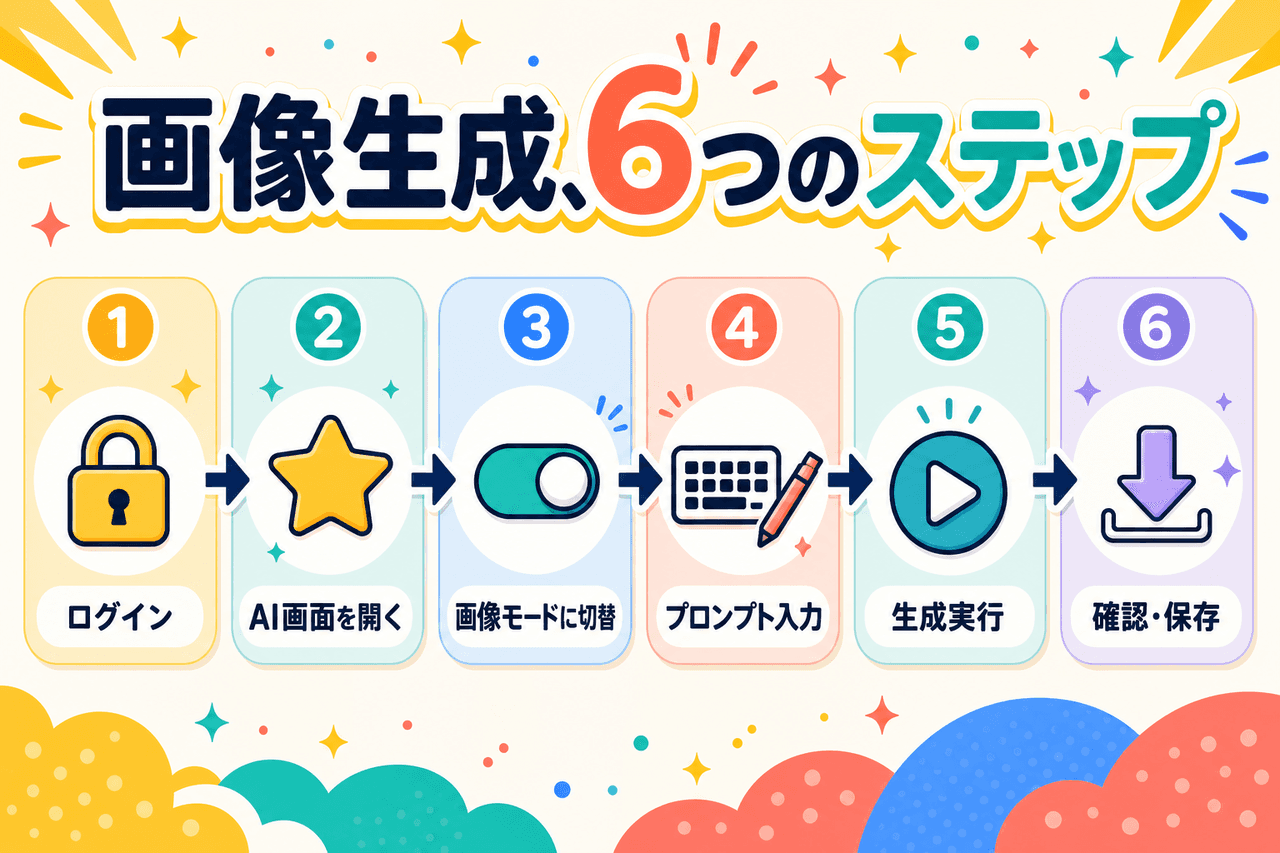
複数の解説記事で共通しているおおまかな流れは、次の6ステップです。細かいボタン名やUIの見た目はアップデートで変わることがあるため、「だいたいこういう流れになる」という目安として読んでください。
- X/grok.com/Grokアプリのいずれかで、自分のアカウントにログインする
- Grokのアイコン(星型など)から、Grokの画面を開く
- 画像や動画を作るモード(「Imagine」や「作る」といった表示になっていることが多い)に切り替える
- テキストの入力欄に、作りたい画像の内容をプロンプトとして入力する(日本語・英語のどちらでも入力できる)
- 「画像」を作る種類として選び、生成を実行する
- 出力された画像を確認し、必要であればダウンロードする
プロンプトは、日本語でそのまま「どんな画像がほしいか」を具体的に書くだけで基本的には機能します。「誰が」「何を」「どんな雰囲気で」「どんな構図で」を1文か2文でまとめて入力するイメージで問題ありません。具体的なプロンプトの型は、5章でいくつか例を紹介します。
4. 画像編集のやり方(既存画像をアップロードして修正する)
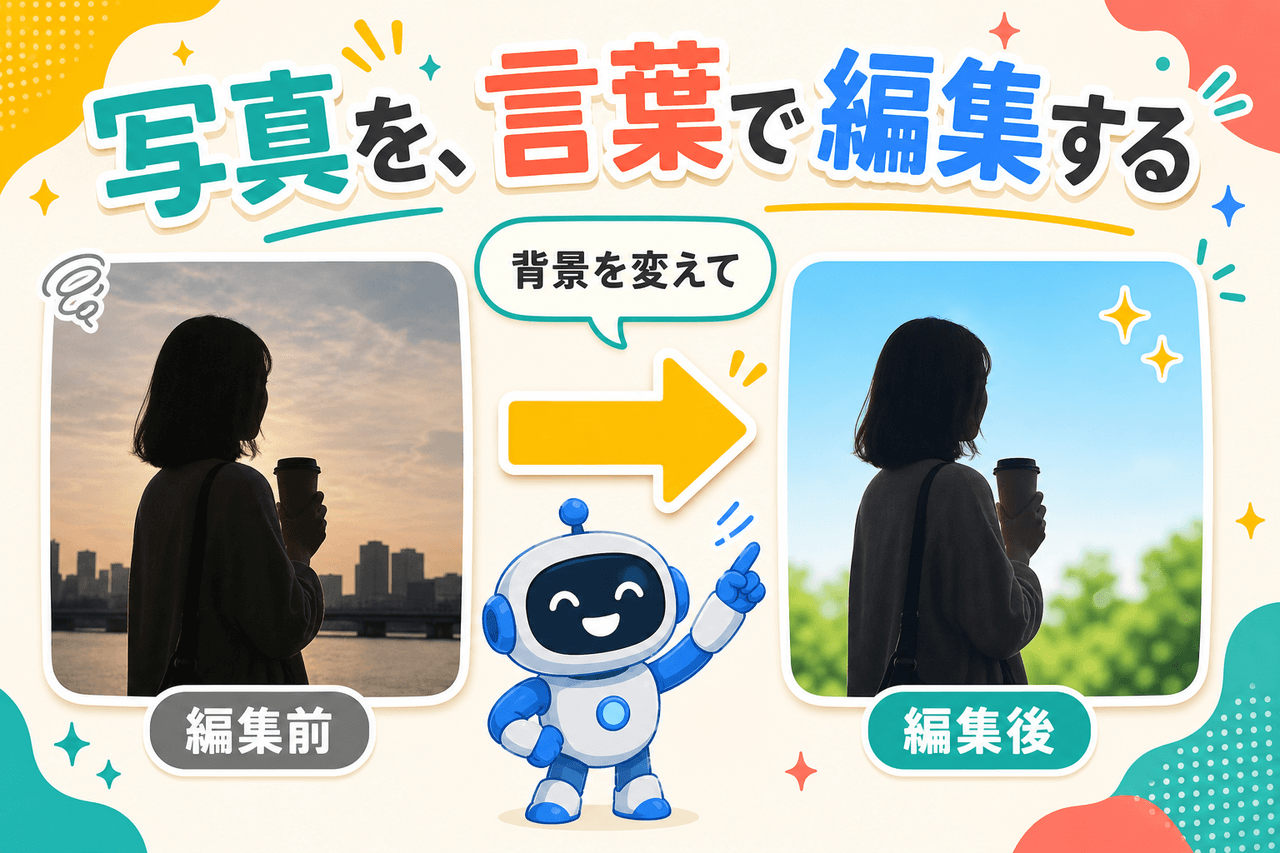
Grokは、ゼロから画像を作るだけでなく、すでに持っている画像を編集することにも対応しています。第三者の解説記事によると、基本的な流れは次のとおりです。
- 編集したい画像をGrokの画面にアップロードする
- 「背景を変えて」「色調を少し明るくして」「この部分を消して」のように、自然な言葉で編集の指示をテキストで入力する
- 指示に沿って編集された画像が出力される
xAIの公式開発者ドキュメントも「自然言語による既存画像の編集」に対応すると明記しており、この基本的な流れ自体は公式情報とも整合しています。
複数の画像を組み合わせる「複合編集」にも対応していますが、対応できる参照画像の枚数については情報源によって食い違いがあります。xAIの公式APIドキュメントは「最大3枚」と明記している一方、一部の第三者ブログは消費者向け機能として「最大5枚まで」と紹介しています。現時点では「数枚程度まで対応しており、上限は変わる可能性がある」という理解にとどめ、実際に使う際は画面の案内に従うのが安全です。
X内の写真編集機能では、テキスト指示による編集に加えて、手描きでの部分指定や、顔をぼかす機能なども搭載されていると報じられています(iOS先行)。こうした機能はテキスト指示のみの編集よりも細かい修正がしやすい反面、展開状況がプラットフォームによって異なるため、自分が使っている環境で使えるかどうかは実際に画面を確認してください。
5. 「grok 画像生成 できない」時によくある原因と対処法
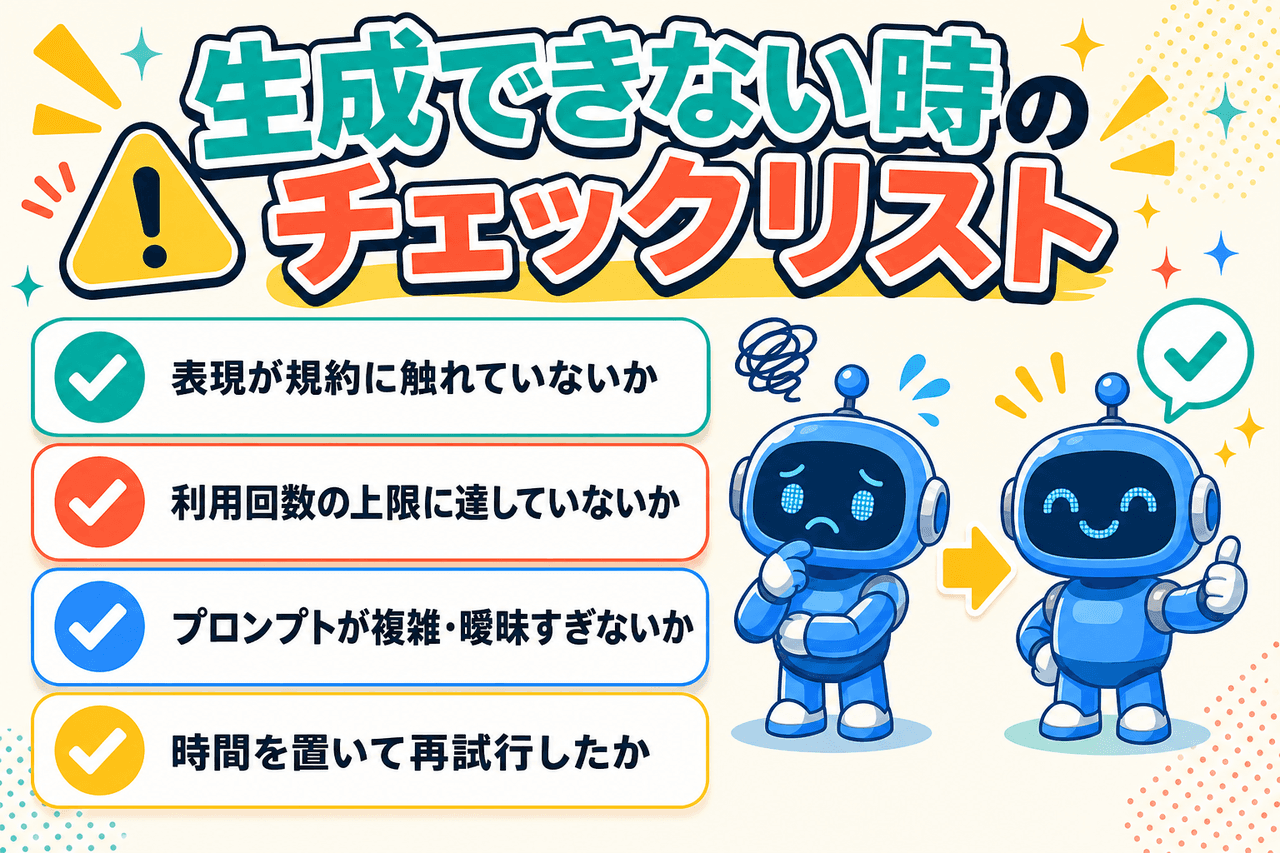
「プロンプトを入力したのに画像が生成されない」「エラーになる」という声は少なくありません。xAIが原因を公式に一覧化したドキュメントは確認できていませんが、第三者の実利用ブログの報告や、xAIの利用規約から読み取れる範囲で、よくある原因を整理すると次のようになります。
| よくある原因 | 内容 | 対処のヒント |
|---|---|---|
| コンテンツポリシーへの抵触 | 実在人物名を直接指定した生成、暴力的・性的な表現、年齢表現が曖昧なプロンプトなど | 固有名詞を一般的な描写(「30代の男性」等)に置き換える。曖昧・過激な表現を避ける |
| 利用回数の上限到達 | プランごとに生成できる回数の上限があると考えられている(具体的な回数は公式非公表) | 時間を置いて再試行する、上位プランの利用を検討する |
| プロンプトが曖昧・複雑すぎる | 一文に条件を詰め込みすぎて、AIが解釈しきれていない可能性 | 要素を1つずつ足しながら試し、どこで止まるかを切り分ける |
| 一時的な不具合・混雑 | サービス側の一時的な障害やアクセス集中 | 少し時間を置いてから再試行する |
xAIのAcceptable Use Policy(利用規約)は、実在人物の同意のない性的コンテンツ化や、児童性的搾取表現などを常時禁止すると明記しており、こうした内容に触れるプロンプトは生成されない・拒否される可能性が高いと考えられます。一方で、利用回数の上限やアルゴリズム側の細かい判定基準については、xAIが数値や条件を公式に公表しているわけではなく、ユーザー報告や第三者ブログの推測に基づく情報が中心である点には注意してください。
生成されない場合の基本的な切り分け方としては、まず「短く、内容が明確に安全なプロンプト」でひとまず生成できるかを試し、成功するようであれば、そこから元々作りたかった要素を1つずつ足していく、という進め方が有効だと紹介されています。途中で生成できなくなった段階の要素が、原因になっている可能性が高い部分です。
6. そのまま使えるプロンプト例

具体的な業務シーンを想定した、プロンプトの型をいくつか紹介します。カギカッコの中を自分の用途に合わせて書き換えて使ってください。実在の人物名やブランド名などの固有名詞は、コンテンツポリシー抵触や権利侵害のリスクがあるため、一般的な描写に置き換えることをおすすめします。
人物イメージ(資料用の説明図など)
「30代のビジネスパーソンが、オフィスでノートPCを見ながら考えている様子」を、
明るく親しみやすいフラットイラストのスタイルで描いてください。
背景はシンプルな単色にしてください。
商品・サービスのイメージカット
「木製のテーブルの上に置かれたコーヒーカップと開いたノート」を、
柔らかい自然光が差し込む温かみのある写真風のスタイルで描いてください。
説明資料用の図解イメージ
「3つのステップで進む業務フロー」を表す図解イラストを描いてください。
左から右へ矢印でつながる3つの丸いアイコンで表現し、
1つ目は「情報収集」、2つ目は「分析」、3つ目は「報告」というラベルを添えてください。
既存画像の編集(背景変更の例)
アップロードした写真の背景を、白い無地の背景に変えてください。
被写体の人物・物の位置や大きさはそのままにしてください。
いずれのプロンプトも、「何を」「どんなスタイルで」「どんな構図・配置で」を具体的に書くほど、意図に近い画像が出力されやすくなります。1回で理想の画像にならない場合は、出力結果を見ながら「もう少し明るく」「背景をもっとシンプルに」のように追加で指示を重ねていくのが基本的な進め方です。
7. 商用利用・著作権について(詳細は別記事へ)
Grokで生成・編集した画像を商用利用してよいか、著作権はどう扱われるかは、利用規約の解釈が絡む込み入ったテーマです。xAIの利用規約は、実在人物の同意のない性的コンテンツ化などを明確に禁止していますが、商用利用の可否や著作権の扱いについては、規約の変更も含めて注意すべき点が複数あります。
このテーマについては、既存記事「Grokでの画像生成・編集はどこまでOK?規約変更と著作権リスクを徹底解説」で詳しく扱っています。生成した画像を業務や商用の用途で使う予定がある場合は、この記事を作る前に、あるいは作った後に必ず目を通しておくことをおすすめします。
8. 個人の「使い方」を、業務で再現できる形にするには
ここまで紹介してきた手順やプロンプト例は、個人がGrokで画像を作るときの型として役立ちます。ただ、実務でこうしたツールを使いこなす上で本当に難しいのは、「一人が試して満足する」段階から、「チームの誰が使っても、狙った品質の画像がすぐ出せる」段階に進むところです。どんなプロンプトの型を使うか、どこまでを個人の裁量に任せ、どこから商用利用のルール(既存記事120で扱っている内容)を確認するかといった運用ルールは、ツール単体の使い方を覚えるだけでは整理しきれません。
私たちが提供している「Protostar AI Works」では、こうした生成AIツールの使い方を、個人の工夫のまま終わらせず、業務のフローやルールとして組織に定着させるところまでを伴走して支援しています。「便利そうなのは分かったが、社内で使えるところまで持っていく時間がない」という場合には、そうした型化・定着の部分をご一緒することも可能です。
まとめ
- Grokの画像生成機能は「Grok Imagine」と呼ばれ、テキストからの画像生成と、既存画像の自然言語による編集の両方に対応している。
- 利用できる経路は、X内のGrok・grok.com(Web版)・Grokモバイルアプリの3つ。無料でどこまで使えるかは経路やタイミングによって変わりやすく、最新情報は各プラットフォーム内の表示で確認する必要がある。
- 基本の生成手順は「ログイン→Grok画面を開く→画像生成モードに切り替え→プロンプト入力→生成→ダウンロード」というシンプルな流れ。
- 画像編集は、既存画像をアップロードして自然な言葉で指示を出す形で行う。複数画像を組み合わせる複合編集もできるが、対応枚数は情報源によって差があり断定できない。
- 「画像生成できない」場合の主な原因は、コンテンツポリシーへの抵触、利用回数の上限、プロンプトの曖昧さの3系統に整理できる。短く安全なプロンプトから要素を1つずつ足していく切り分けが有効。
- 生成画像には全プラン共通で「Grok」の透かしが入り、除去は規約違反にあたる。
- 商用利用・著作権の詳細ルールは別記事「Grokでの画像生成・編集はどこまでOK?規約変更と著作権リスクを徹底解説」を参照。
⚠️ Grokの機能・料金・無料プランの範囲は変更が非常に多い分野です。本記事は執筆時点の情報に基づく整理であり、最新の仕様は必ずX・grok.com・Grokアプリ内の表示、またはxAI公式ヘルプ(help.x.com、docs.x.ai)でご確認ください。
出典・参考
- xAI公式X投稿(Grok Imagine 1.0リリース発表)
https://x.com/xai/status/2018164753810764061
※2026年2月3日リリース、10秒までの動画生成・720p解像度・音声同時生成対応。 - xAI公式開発者ドキュメント「Imagine Overview」
https://docs.x.ai/developers/model-capabilities/imagine
※テキストからの画像生成、自然言語による既存画像の編集、最大3枚の参照画像を用いた複合編集への対応を明記(開発者向けAPI仕様)。 - xAI Grok FAQ
https://docs.x.ai/grok/faq
※生成画像・動画への透かし付与、除去不可、除去はAcceptable Use Policy違反である旨を明記。 - xAI Acceptable Use Policy
https://x.ai/legal/acceptable-use-policy
※実在人物の同意のない性的コンテンツ化、児童性的搾取表現などを常時禁止と明記。 - Engadget「X has a slightly more functional photo editor now」
https://www.engadget.com/apps/x-has-a-slightly-more-functional-photo-editor-now-210825833.html
※X内の写真編集機能(テキスト指示・顔ぼかし等)のiOS先行公開に関する報道。 - MLQ News「X Introduces Grok-Enhanced Photo Editing Suite for iOS」
https://mlq.ai/news/x-introduces-grok-enhanced-photo-editing-suite-for-ios/ - romptn.com(第三者解説記事)
https://romptn.com/article/105484
※利用できる3経路(X内・Web版・アプリ)に関する記述。
※料金プラン(月額980円〜、SuperGrok $10/$30/$300等)は複数の第三者集計記事を参照したものの、xAI公式pricingページを直接確認できなかったため、本文では具体的な金額の断定を避けています。無料プランでの画像生成可否は情報源間で記載が食い違っており未確認です。複数画像合成の上限枚数(3枚か5枚か)も情報源によって差があるため断定していません。「grok 画像生成 できない」の原因分析は、xAI公式が原因を列挙したドキュメントが確認できなかったため、主に第三者の実利用ブログの報告に基づく整理です。