
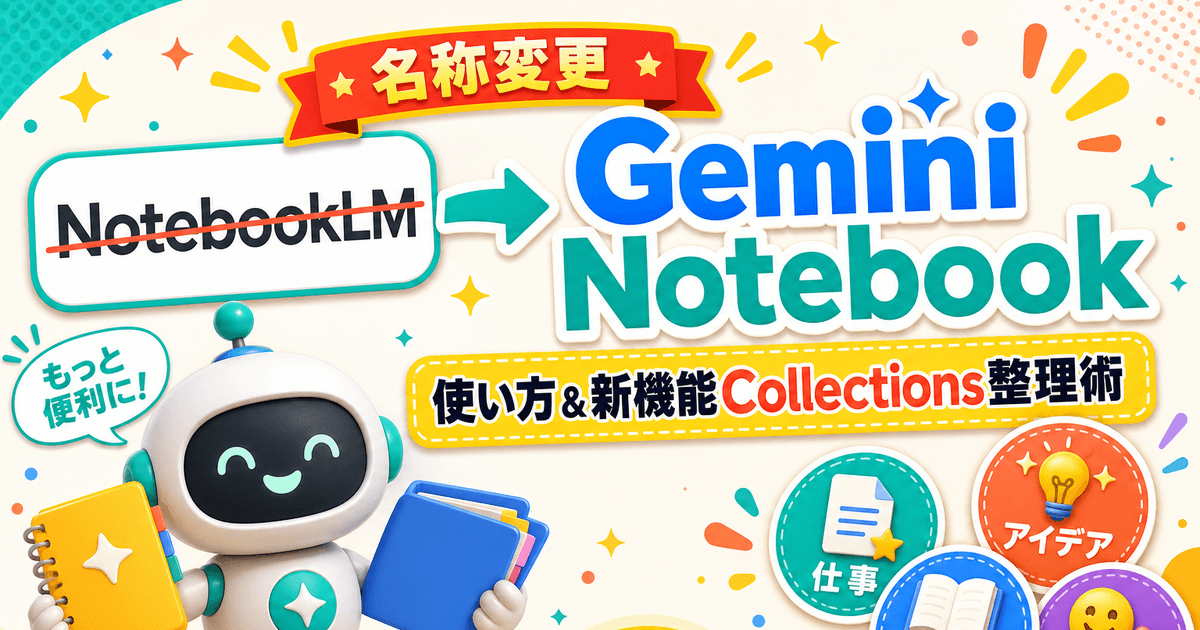


1. まず結論:NotebookLMは「Gemini Notebook」に名称変更されました
⚠️ 注記: 本記事の名称・機能・料金・利用上限は執筆時点(2026年7月)の公表情報に基づく整理です。Googleの発表は段階的ロールアウトで進んでおり、画面の表示や利用可否は変わる場合があります。最新情報は必ずGoogle公式サイト・公式ヘルプでご確認ください。
Googleは2026年7月16日、資料をアップロードして質問できるAIツール「NotebookLM」を、「Gemini Notebook」へ正式に改名したと公式ブログで発表しました。「LM(Language Model)」という技術寄りの名称から離れ、Geminiというブランドに統合する狙いだとしています。
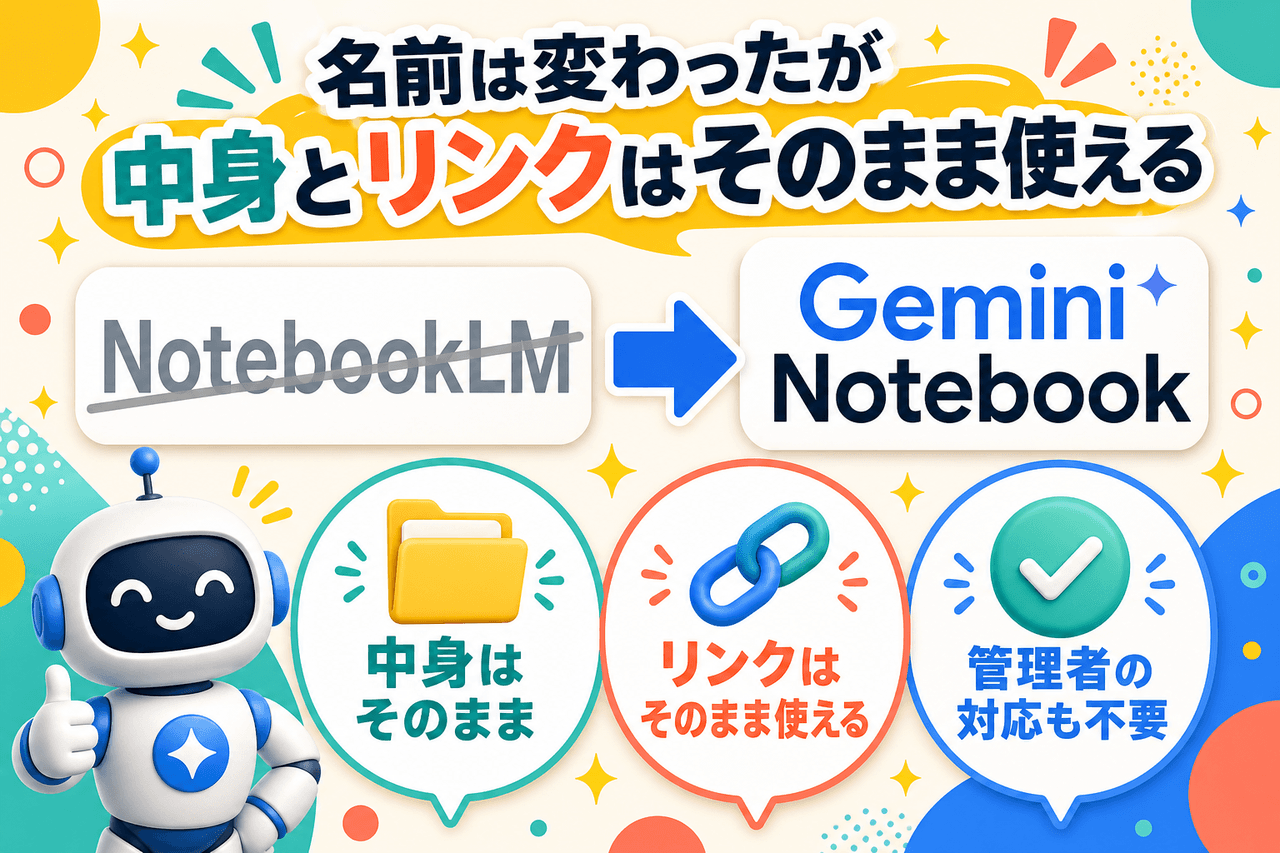
まず押さえておきたいのは、これは名前の変更であり、中身が別のツールに置き換わったわけではないという点です。これまで作ったノートブック、アップロードした資料、共有していたリンクは、そのまま引き続き使えます。既存の共有ノートブックやユーザーリンクは自動的にリダイレクトされる仕組みになっており、Workspace管理者が何か設定を変更する必要もありません。「今日から急に使えなくなる」ということはないので、まずは安心してください。
対象は、Google Workspaceを使う企業、Workspace Individualの加入者、個人のGoogleアカウントユーザーのすべてです。改名時点でGoogleが公表している利用規模は、3,000万人以上・60万組織以上。すでに多くの人・組織が日常的に使っているツールの、看板の掛け替えということになります。
なお、ロールアウト(表示の切り替え)は7月16日から始まっていますが、Google Workspace公式の案内では「機能の表示までに15日以上かかる可能性がある」延長ロールアウトと明記されています。日本語の公式サイトやヘルプページでは既に「Gemini Notebook」という表記に切り替わっていることを確認していますが、利用している環境やタイミングによっては、まだ「NotebookLM」という表記が残っている画面に出会うこともあるはずです。焦らず、切り替わりを待てば問題ありません。
また、改名と同時に「ノートブック内でコードを書いて実行できるクラウド環境」という新機能も追加されたと報じられています。こちらはGoogle AI Ultraや一部のWorkspaceプランで先行提供され、Proユーザーには数週間かけて順次展開される見込みです。この記事では詳しく扱いませんが、改名が単なる名称変更にとどまらず、機能拡張とセットで行われたことは知っておくとよいでしょう。
2. そもそもGemini Notebookとは何か。何ができるツールか
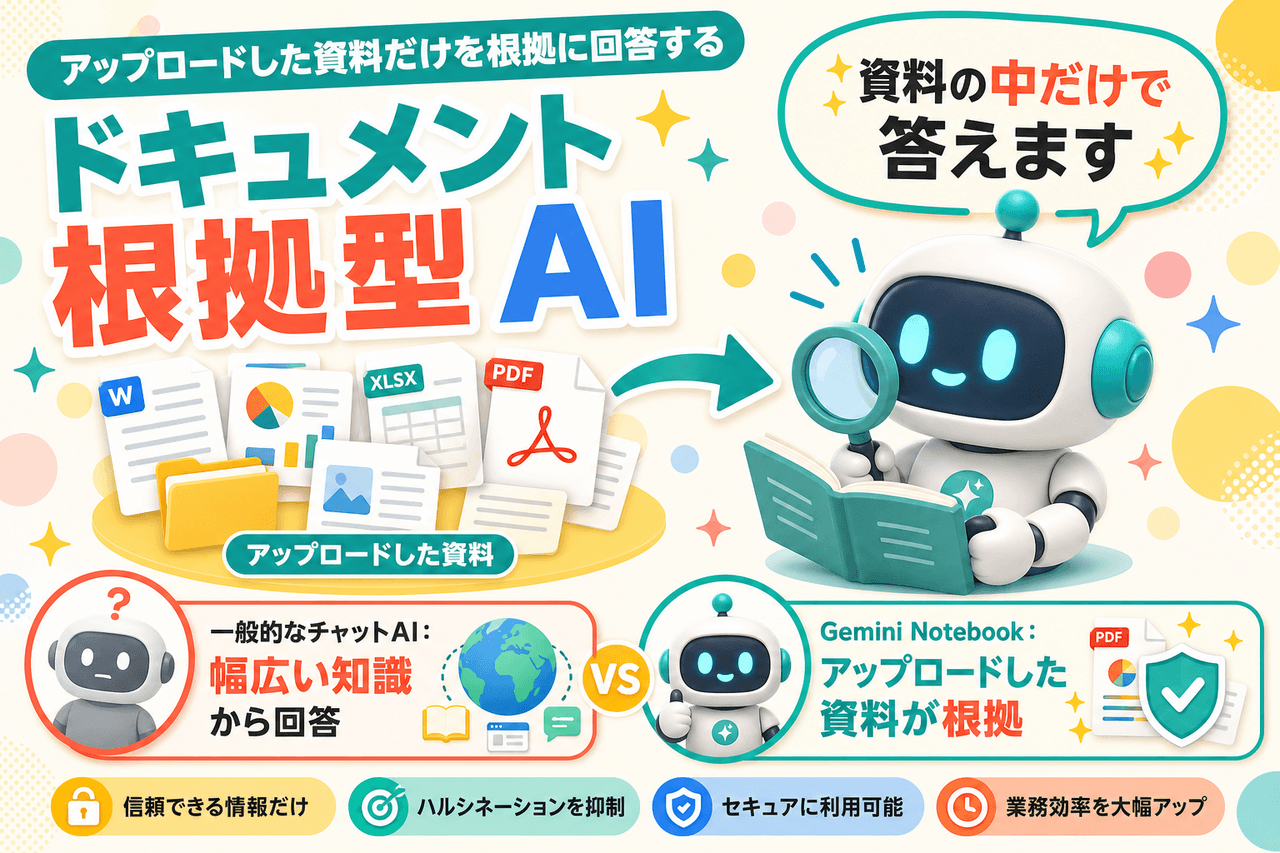
Gemini Notebook(旧NotebookLM)は、ひとことで言うと「自分がアップロードした資料だけを根拠に、質問に答えてくれるAIツール」です。
一般的なチャットAI(ChatGPTやGeminiの通常チャットなど)は、学習した膨大な知識をもとに、幅広い話題に答えてくれます。それに対してGemini Notebookは、こちらが指定した資料(ソース)の範囲を根拠に回答する「ドキュメント根拠型」の設計になっている点が大きな特徴です。社内資料や議事録、契約書、マニュアルなど、社外には出せない・出したくない情報をもとに質問したいときに向いています。
似たような名前の機能に、Geminiアプリの中にある「Notebooks in Gemini」があります。これは2026年4月ごろに発表された、Geminiのチャットとファイルを整理するための軽量なプロジェクト管理機能で、現時点では有料プラン(Google AI Ultra/Pro/Plus)のウェブ版から順次展開されています。名前が似ていて紛らわしいのですが、Gemini Notebookとは役割が異なる別機能です。ただし、Google Japan公式Xの説明によると、両者はソース・チャット・絵文字アイコンが同期する設計になっているとのことで、完全に無関係というより「連動する双子機能」に近い位置づけです。この記事で扱うのは、あくまで資料に基づく本格的なリサーチ用ツールであるGemini Notebookの方です。
3. 基本の使い方|4ステップで今日から使える
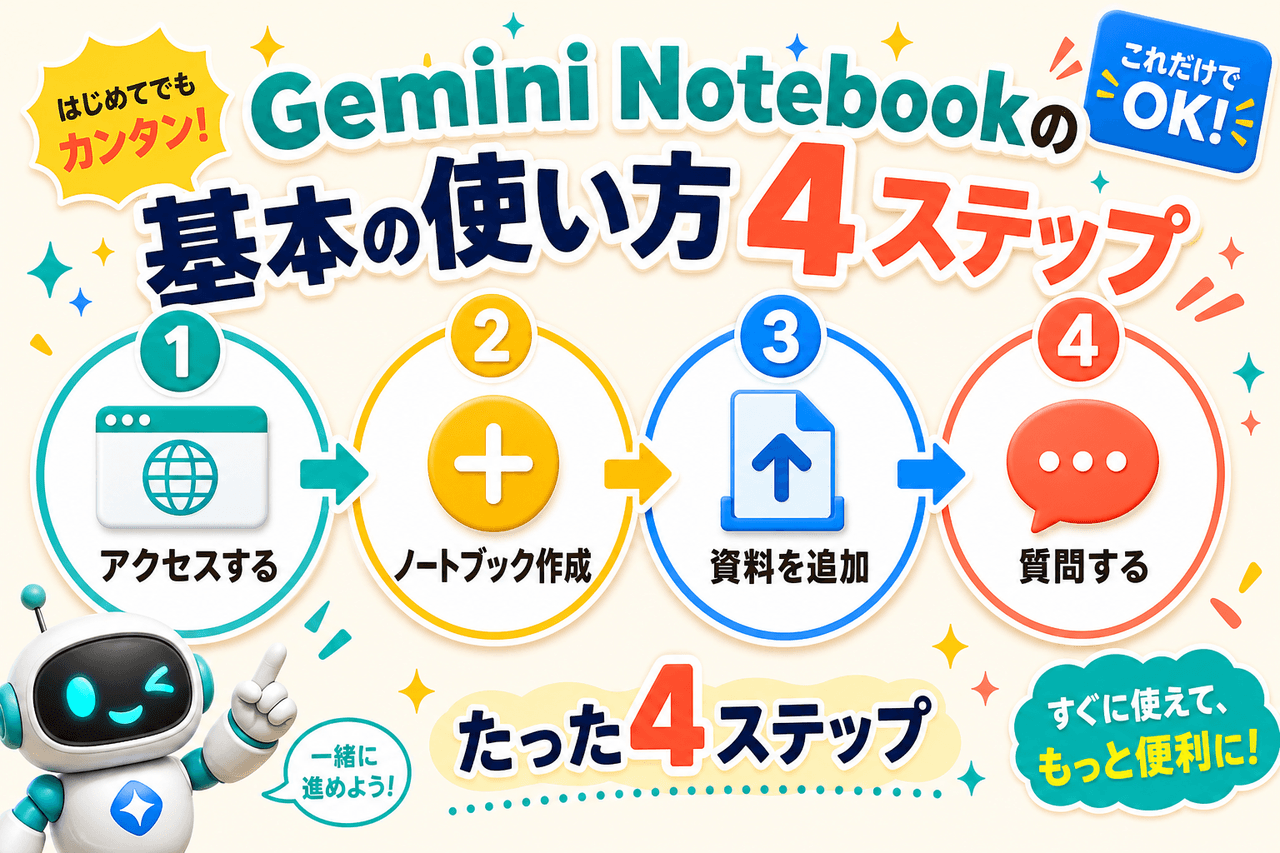
Gemini Notebookの基本操作は、とてもシンプルです。Googleの日本語ヘルプページで案内されている手順は、次の4ステップにまとめられます。
- Gemini Notebookにアクセスする(notebooklm.google、または日本語版は notebooklm.google/?hl=ja)
- 「ノートブックを新規作成」する。テーマや案件ごとに、まずは空のノートブックを1つ作る
- ソースパネルの「+追加」から資料をアップロードする。PDFやテキストファイルなど、根拠にしたい資料を追加する
- チャットパネルで質問する。追加した資料の内容をもとに回答が返ってくる。Studioパネルからは要約や音声概要などを生成することもできる
ポイントは、まず「空のノートブックを作る」ことから始まり、そこに必要な資料を追加していく、という順番です。ソースは後から何度でも追加でき、資料が5つ以上になると自動でラベル付け・分類される機能も備わっています。資料が増えてきたノートブックほど、整理の手間が少なく済むように設計されています。
なお、1人が作れるノートブックの数や、1つのノートブックに追加できるソースの数には上限があります。執筆時点でGoogle公式サポートページ(英語版)が示している値は次の通りです。日本語版ページでの同一情報は今回確認できておらず、上限は変更される可能性があるため、あくまで目安として見てください。
| プラン | ノートブック作成数の上限 | 1ノートブックあたりのソース数上限 |
|---|---|---|
| Standard(無料) | 100個 | 50件 |
| Plus | 200個 | 100件 |
| Pro | 500個 | 300件 |
| Ultra | 500個 | 500〜600件 |
普段使いであれば上限に達することは少ないと思いますが、部署全体・会社全体で使い込んでいくと、ノートブックの数はあっという間に増えていきます。次の章で紹介するCollectionsは、まさにこの「増えたノートブックをどう整理するか」という課題に応える機能です。
4. 新機能Collectionsの使い方。フォルダと何が違うのか
2026年7月20日、Gemini Notebookの公式Xアカウント(@Gemini_Notebook)が、新機能「Collections(コレクション)」を発表しました。この情報の一次情報は現時点で公式Xの投稿のみで、Google公式ブログ(blog.google)での正式な記事はまだ確認できていません。以下は、公式Xの発表内容と、それを報じた海外メディア(jetstream.blog、Android Authorityなど)の内容にもとづく整理です。
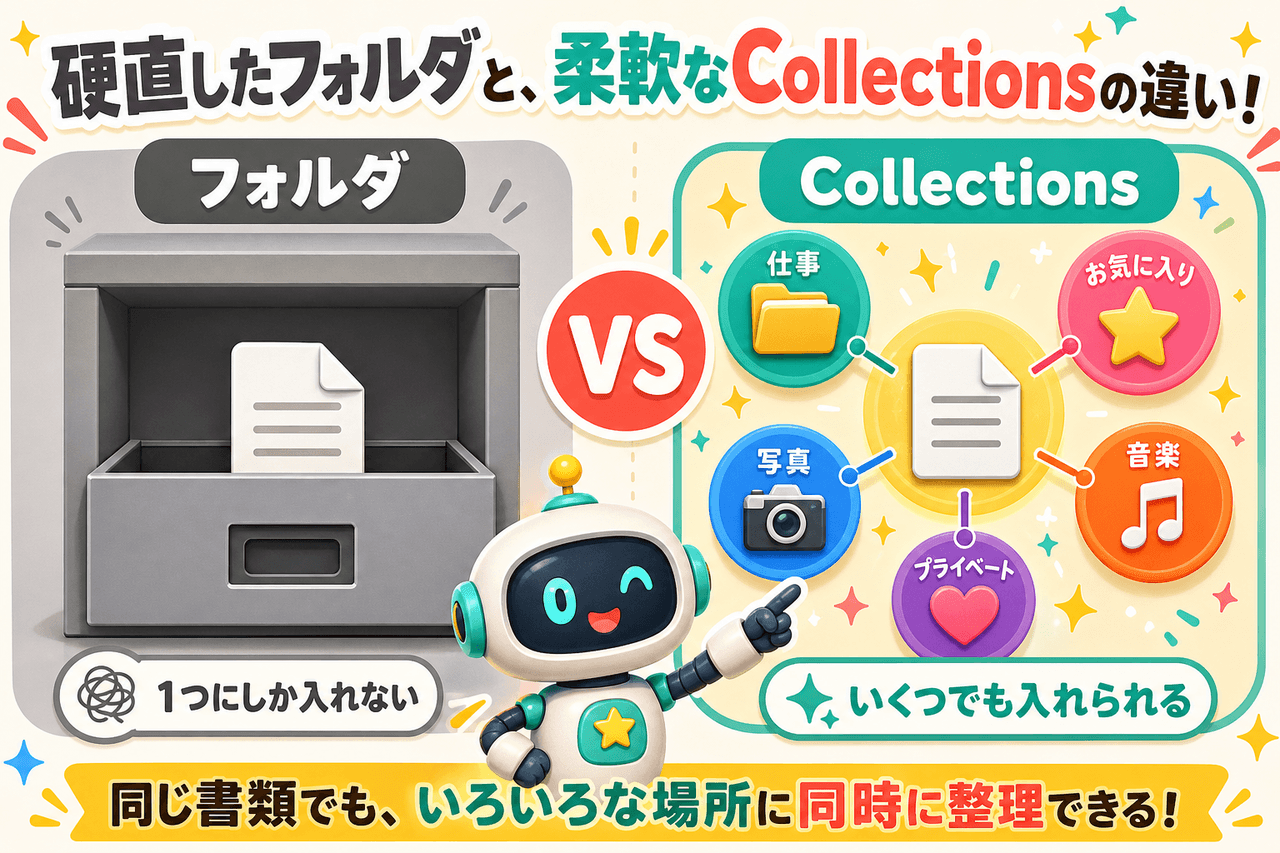
Collectionsを使うと、ノートブックに任意のタイトルと絵文字アイコンをつけた「コレクション」を作り、複数のノートブックをグルーピングできます。公式Xは、これを「写真アルバムやプレイリスト」に近い柔軟な整理法だと表現しており、フォルダのような硬直した階層構造ではないと説明しています。
ここが最大のポイントですが、1つのノートブックを、複数のコレクションに同時に所属させることができます。従来のフォルダ管理では、1つのファイルは基本的に1つのフォルダにしか置けませんでした。Collectionsはこの制約がなく、「好きなだけコレクションに追加できる(Add notebooks to as many collections as you want)」という設計です。たとえば、ある案件の議事録ノートブックを、「A社案件」というコレクションと、「2026年下期案件」というコレクションの両方に同時に入れておく、といった使い方ができます。
Collectionsに入れず、これまで通り「My Notebooks(自分のノートブック一覧)」のまま使い続けることも可能です。無理にコレクション分けをする必要はなく、あくまで整理したい人のための追加機能という位置づけです。
利用できるようになると、メニューに「Collections」というセクションが表示されます。有料プラン限定の機能ではなく、全ユーザーへ段階的にロールアウトされている最中です。ただし、日本語UIでの提供状況や、「コレクション」という日本語表記になるかどうかは、この記事の執筆時点では確認できていません。段階的なロールアウトのため、メニューにまだ表示されない場合があることを前提に、気長に待つとよいでしょう。
| 比較 | 従来のフォルダ | Collections |
|---|---|---|
| 階層構造 | 硬直的(1ファイル=原則1フォルダ) | 柔軟(1ノートブックが複数コレクションに所属可) |
| 使わない選択 | フォルダ分けしないと一覧が散らかる | 使わずMy Notebooksのままでも可 |
| 表現 | 引き出し・棚のイメージ | 写真アルバム・プレイリストのイメージ |
| 目印 | フォルダ名のみ | 任意のタイトル+絵文字アイコン |
5. 中小企業での活用アイデア|部署別・案件別・マニュアル蓄積
ここから先は、Collectionsという機能の仕様から導ける活用の提案です。Googleが公式に発表している事例ではないという点をあらかじめお断りしたうえで、中小企業のDX担当者が実務でどう使えそうかを紹介します。
- 部署別のコレクション:「営業」「人事」「経理」のようにコレクションを作り、各部署でよく参照するノートブックをまとめておく。
- 案件・顧客別のコレクション:取引先ごと、プロジェクトごとにコレクションを作る。1つの案件ノートブックを「A社案件」と「進行中の重点案件」の両方のコレクションに入れておけば、担当者別にも、優先度別にも同じノートブックを見つけられる。
- 社内マニュアルの蓄積:業務マニュアルや規程類をノートブックとして蓄積し、「新人向け」「管理職向け」といったコレクションで見せ方を変える。
- 議事録の継続的な蓄積:定例会議の議事録をノートブックに積み重ね、「経営会議」「プロジェクトA定例」といったコレクションで振り返りやすくしておく。
Collectionsの「1つのノートブックを複数の切り口に同時に所属させられる」という仕様は、実際の業務でありがちな「この資料、部署でも見たいし案件単位でも見たい」という悩みと相性がよい機能です。フォルダ管理だと「どっちに入れるか」で毎回迷っていたようなケースが、整理しやすくなる可能性があります。
6. 使う前に知っておきたい注意点
便利な機能である一方、実務で使う前に押さえておくべき注意点もいくつかあります。
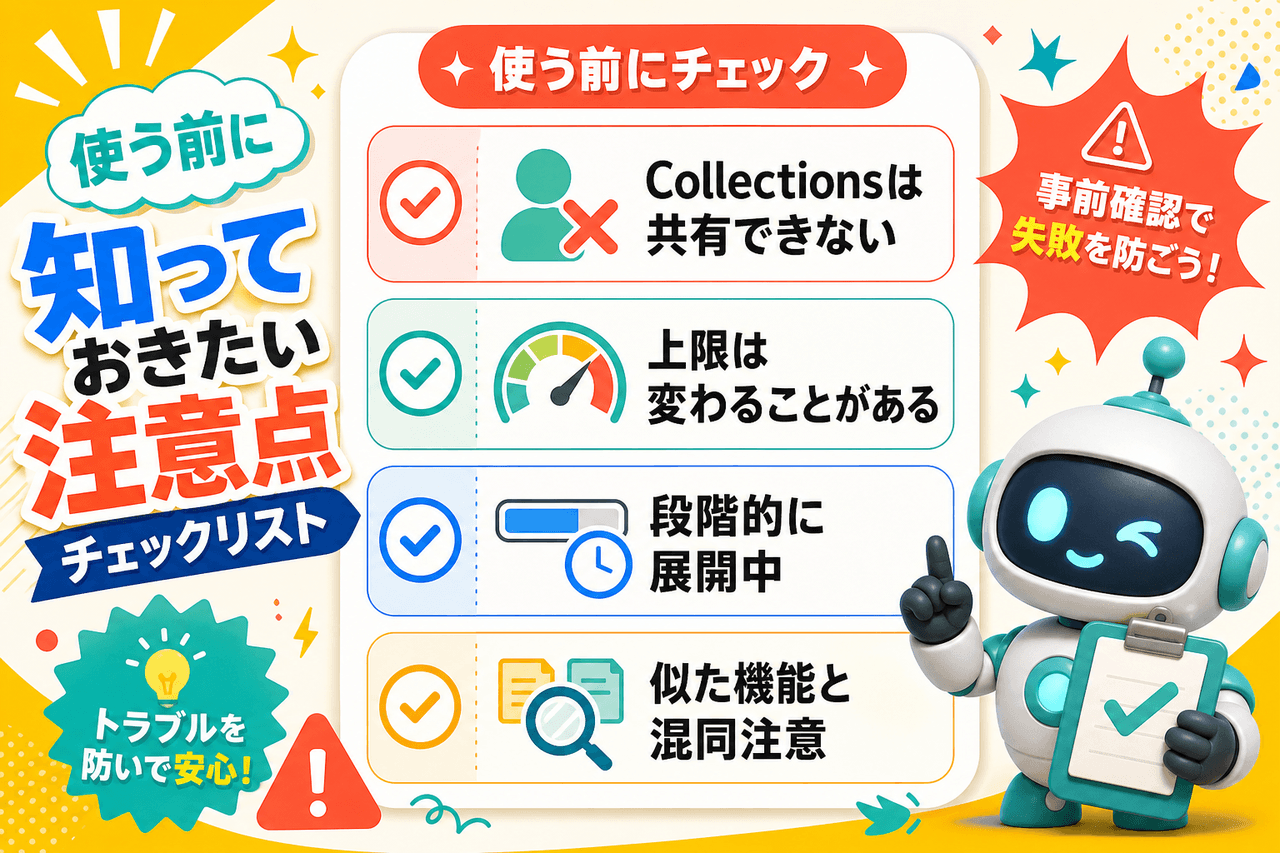
- Collectionsは「共有」できません。 現時点でCollections自体をチームメンバーと共有する機能は確認されていません。あくまで個人の整理用の機能です。チームでノートブックを共有したい場合は、Collectionsとは別に、これまで通り「ノートブックの共有」機能を併用する必要があります。なお、この点はChatGPTの「Projects」やClaudeの「プロジェクト」機能がチームでの共有に対応しているのとは対照的で、比較する際には混同しないよう注意してください。
- 上限は変わる可能性があります。 前章で紹介したノートブック数・ソース数の上限は、執筆時点でGoogle公式サポート(英語版)が公表している値です。プランの改定にともなって変わることがあるため、最新の上限は利用時に公式ヘルプで確認してください。
- 段階的ロールアウト中で、まだ表示されない場合があります。 Gemini Notebookへの改名も、Collectionsの新機能も、全ユーザーに一斉に反映されるわけではありません。「自分の画面にはまだ出てこない」からといって、不具合とは限りません。
- 「Notebooks in Gemini」との混同に注意してください。 2章で触れた通り、Geminiアプリ内の「Notebooks」は別の機能です。名前が似ているため、ネット上の解説記事でも混同されているケースが見られます。この記事で扱っているのは、資料に基づく本格的なリサーチ用ツールであるGemini Notebookの方です。
7. 個人の整理術を、組織のナレッジ活用に広げるには
ここまで紹介してきた使い方やCollectionsの整理術は、まず個人が「自分のノートブックを見つけやすくする」ための工夫として、すぐに試せるものです。ただ、これを部署やチーム、会社全体のナレッジ活用にまで広げようとすると、話は少し変わってきます。Collectionsは共有できない個人用の整理機能なので、「誰が、どの資料を、どのノートブックとして蓄積し、誰と共有するか」というルールは、Collectionsだけでは決まりません。既存の共有機能と組み合わせて、組織としての運用ルールを別途つくる必要があります。
私たちが提供している「Protostar AI Works」では、こうした生成AIツールを個人の便利ツールで終わらせず、部署やチームの業務フローとして定着させるところまでを伴走して支援しています。「Gemini Notebookは便利そうだが、社内で誰がどう使うルールにすればいいか整理しきれない」という場合には、そうした運用設計の部分もご一緒できます。
まとめ
- NotebookLMは2026年7月16日、「Gemini Notebook」へ正式に改名された。中身・共有リンクはそのまま使え、既存のリンクは自動リダイレクトされる。管理者側の対応も不要。
- ロールアウトは段階的で、Google公式は表示まで「15日以上かかる可能性がある」と案内している。日本語のヘルプ・公式サイトでは既に新名称に切り替わっているが、画面によっては旧表記が残ることもある。
- Gemini Notebookは、アップロードした資料だけを根拠に回答する「ドキュメント根拠型」のAIツール。Geminiアプリ内の別機能「Notebooks in Gemini」とは役割が異なる(ただしソース等は同期する)。
- 基本の使い方は「アクセス→ノートブック作成→資料アップロード→質問」の4ステップ。ノートブック数・ソース数には執筆時点でプラン別の上限がある。
- 新機能Collectionsは、2026年7月20日に公式Xアカウントが発表(公式ブログでの正式発表は未確認)。1つのノートブックを複数のコレクションに同時所属させられる点が、従来のフォルダとの最大の違い。
- Collectionsは共有できない個人用の整理機能。チームで使うには、従来の「ノートブック共有」機能との併用が必須。
- 部署別・案件別・マニュアル蓄積などの活用は、製品仕様から導ける提案であり、公式の事例発表ではない点に留意する。
⚠️ 本記事の名称・機能・料金・利用上限は執筆時点(2026年7月)の公表情報に基づく整理です。特にCollectionsは公式ブログでの正式発表が確認できておらず、公式Xの発表内容にもとづく整理である点にご注意ください。最新情報は必ずGoogle公式サイト・公式ヘルプでご確認ください。
出典・参考
- Google公式ブログ「NotebookLM is now Gemini Notebook」
https://blog.google/innovation-and-ai/products/gemini-notebook/notebooklm-gemini-notebook/
※2026年7月16日の正式改名、既存リンクの自動リダイレクト、3,000万人以上・60万組織以上の利用規模を公表。 - Google Workspace Updates「NotebookLM is now Gemini Notebook」
https://workspaceupdates.googleblog.com/2026/07/notebooklm-now-gemini-notebook.html
※ロールアウト開始日(7月16日)、機能表示までの延長ロールアウト(15日以上かかる可能性)、対象範囲を明記。 - Google公式サポート「ノートブック・ソース数の上限」
https://support.google.com/notebooklm/answer/16213268?hl=en
※プラン別のノートブック作成数・ソース数上限(英語版)。 - Gemini Notebook 日本語ヘルプ「ノートブックを作成する」
https://support.google.com/gemininotebook/answer/16206563?hl=ja
※基本操作手順、ソース追加方法、5ソース以上での自動分類。 - Gemini Notebook 日本語公式サイト
https://notebooklm.google/?hl=ja - jetstream.blog「Gemini Notebook Collections」
https://jetstream.blog/en/gemini-notebook-collections/
※公式Xアカウントの発表内容(複数コレクション所属、共有不可等)を報じた二次情報。 - Android Authority「Gemini Notebook Collections feature」
https://www.androidauthority.com/gemini-notebook-collections-feature-3689444/ - blog.google「Notebooks in Gemini」
https://blog.google/innovation-and-ai/products/gemini-app/notebooks-gemini-notebooklm/
※Geminiアプリ内の別機能「Notebooks in Gemini」について。
※Collectionsに関する情報は、執筆時点でGoogle公式ブログ(blog.google)での正式な記事が確認できておらず、一次情報は公式Xアカウント(@Gemini_Notebook)の投稿のみです。日本語UIでの提供状況・日本語名称も未確認のため、本文では断定を避けています。