


1. ChatGPTは領収書・レシートを読み取れる
⚠️ 注記: 本記事の情報は執筆時点(2026年7月)のものです。ChatGPTのアップロード可能なファイルサイズや回数の上限は変更される可能性があるため、最新の仕様は必ずOpenAI公式ヘルプセンターでご確認ください。
結論からいうと、ChatGPTは画面左下(またはメッセージ入力欄)のクリップアイコンから画像ファイルをアップロードすることで、その画像に写っている内容を読み取ることができます。これは領収書やレシートの写真・スキャン画像でも同様で、店名、日付、金額、購入した品目といった情報を、ChatGPTが画像から読み取って文章やテキストとして出力してくれます。この機能はOpenAI公式のヘルプセンター「File Uploads FAQ」でも説明されている、標準の機能です。
つまり、経費精算のために新しいOCRソフトやスキャンアプリを追加で契約しなくても、すでに社内で使っているChatGPTのアカウントと、スマートフォンで撮った領収書の写真さえあれば、データ化の下準備を始められるということです。
ただし、いくつか押さえておきたい制約もあります。公式ヘルプによると、画像1枚あたりのアップロード上限は20MBです(執筆時点の値であり、今後変更される可能性があります)。またアップロードできる回数にも上限があり、無料プランでは1日3回まで、有料プランでは3時間あたり最大80ファイルまでとされています。大量の領収書を一度にまとめて処理したい場合は、この回数制限を踏まえて、複数枚を1つの画像にまとめて撮影する、あるいは処理を数回に分けるといった工夫が必要になります。
「読み取れる」といっても、ChatGPTは万能のスキャナーではありません。手書きの文字がかすれていたり、レシートの印字が薄れていたりすると、読み取りを間違えることもあります。この点については後の章で改めて注意点として触れますが、まずは「ChatGPTに領収書の写真を見せれば、店名・日付・金額を文章やテキストとして拾ってもらえる」という基本を押さえておきましょう。
2. 基本の手順はたった3ステップ
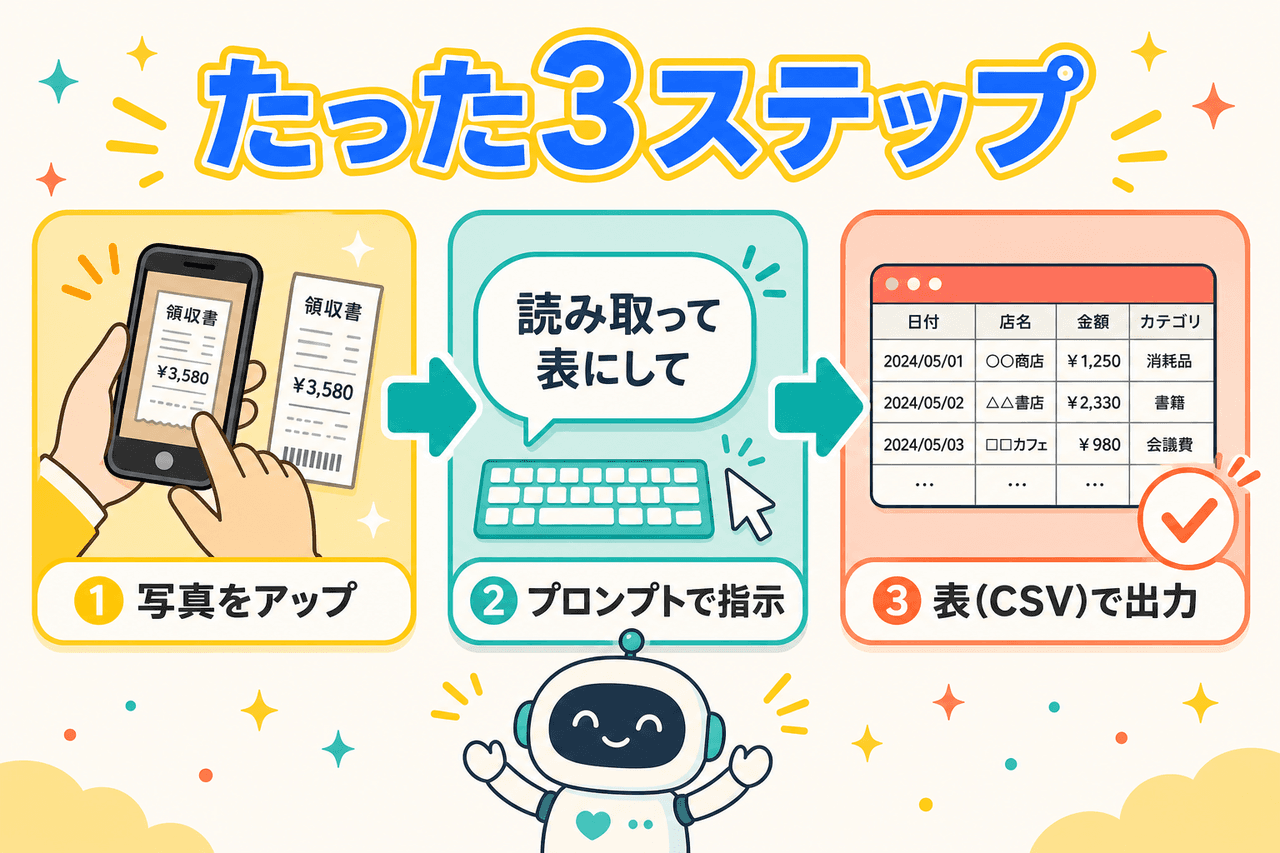
ChatGPTで領収書をデータ化する基本の流れは、次の3ステップだけです。
ステップ1:領収書の写真をアップする
スマートフォンのカメラで領収書を撮影するか、スキャンした画像ファイルを用意します。ChatGPTの入力欄にあるクリップアイコン(または「+」アイコン)から、その画像を選んでアップロードします。文字がぼやけないよう、なるべく明るい場所で、まっすぐ正面から撮影しておくと読み取り精度が安定しやすくなります。
ステップ2:プロンプトで指示を出す
画像をアップロードしたら、「この領収書の店名・日付・金額を教えて」「表形式でまとめて」のように、日本語の文章で指示(プロンプト)を送ります。この指示の書き方次第で、ChatGPTが返してくれる情報の形が大きく変わります。次の章で紹介するプロンプト集をそのままコピペして使えば、毎回ゼロから指示文を考える必要はありません。
ステップ3:表やCSVの形で受け取る
ChatGPTに「表形式で」「CSVで」と指定しておくと、読み取った内容を整理された表やCSV形式のテキストで出力してくれます。これをそのままコピーして、社内の経費精算フォーマットやExcel・スプレッドシートに貼り付ければ、手入力の手間を大きく減らせます。
この3ステップさえ覚えてしまえば、あとは領収書の枚数や用途に応じてプロンプトの文面を変えるだけです。次の章では、実際にそのまま使えるプロンプトの例を紹介します。
3. 【コピペOK】経費精算で使える実用プロンプト集
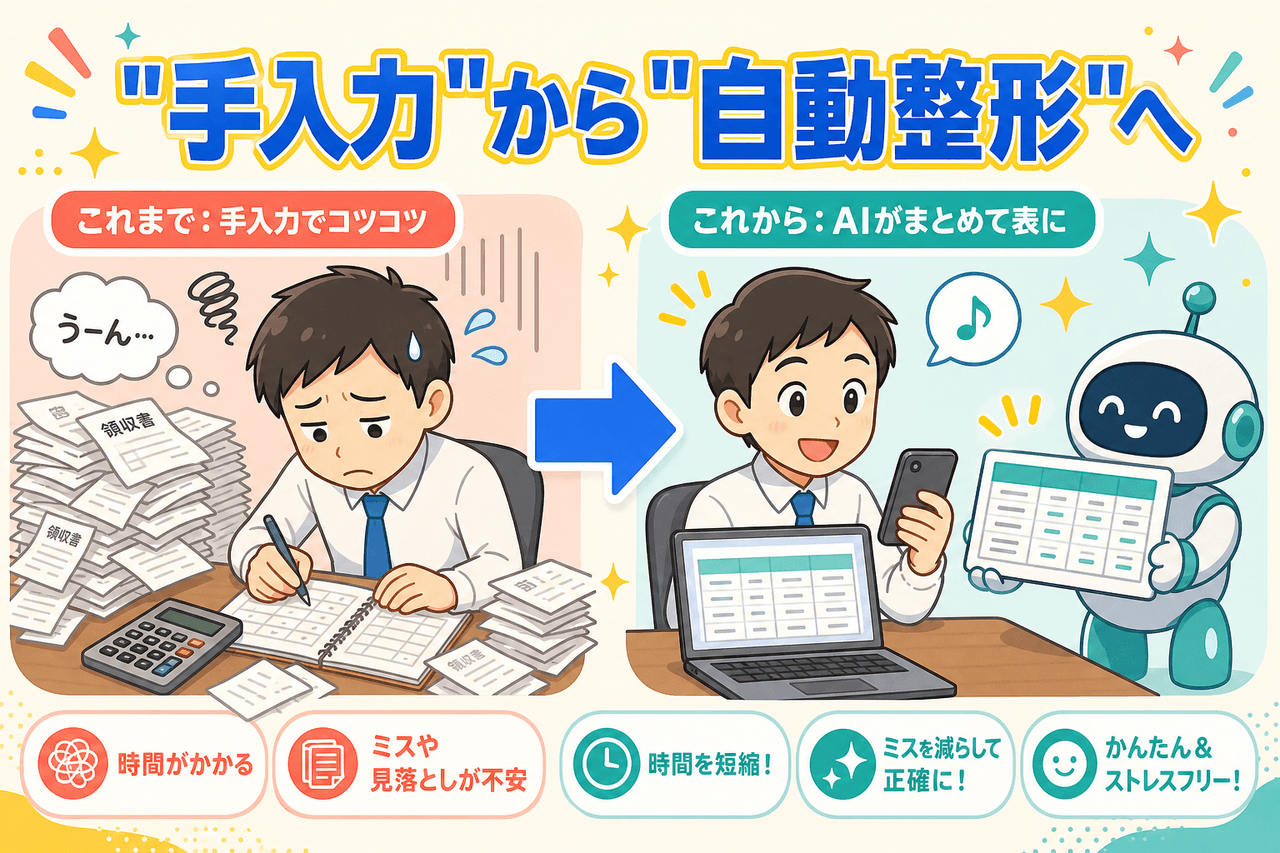
ここからは、そのままコピペして使えるプロンプトを紹介します。〔 〕で囲んだ部分は、ご自身の状況に合わせて書き換えてください。画像をアップロードした状態で、以下の文面を送るだけで使えます。
① 領収書1枚をCSV化する
アップロードした領収書の画像から、次の項目を読み取ってCSV形式で出力してください。

読み取る項目:日付、店名、金額(税込)、品目・用途(分かる範囲で)

出力形式:
・1行目はヘッダー(日付,店名,金額,品目)
・2行目以降にデータ
・金額は数字のみ(円マークやカンマは付けない)
・読み取れなかった項目は「不明」と記載する

読み取った内容の中で、金額や日付が不鮮明で自信がない場合は、その旨を最後に一言添えてください。
② 複数枚の領収書をまとめて表にする
これから複数枚の領収書の画像をアップロードします。すべての画像を読み取ったうえで、1つの表にまとめてください。

表の列:No.、日付、店名、金額(税込)、品目・用途

条件:
・1枚につき1行にまとめる
・日付が古い順に並び替える
・合計金額を表の最終行に記載する
・読み取れなかった項目は「不明」とし、後で確認できるよう分かるようにしておく

すべての画像を読み終えたら「〔枚数〕枚を読み取りました」と教えてください。
③ 勘定科目の仕分け案を出してもらう
上記で読み取った領収書の内容をもとに、一般的な勘定科目の仕分け案を表に追加してください。

条件:
・想定される勘定科目(例:交通費、会議費、消耗品費、接待交際費 など)を1件ずつ提案する
・判断が難しいものは「要確認」とし、理由を簡単に添える
・これはあくまで下準備の"たたき台"であり、最終的な仕分けの判断は経理担当者が行う前提で出力してください

弊社の主な勘定科目は次の通りです:〔勘定科目のリストをここに貼り付け〕
④ 月次の集計表を作る
これまでに読み取った〔対象期間、例:2026年7月分〕の領収書データをもとに、月次の集計表を作成してください。

条件:
・店名や品目から想定される費目ごとに小計を出す
・費目ごとの件数と合計金額を表にする
・全体の合計金額を最後に記載する
・金額が突出して大きい項目や、重複していそうな項目があれば、注意点として最後に一言添えてください
⑤ 交通費精算表を作成する
アップロードした交通系ICカードの利用履歴、または交通費の領収書・スクリーンショットの画像から、交通費精算表を作成してください。

出力する表の列:日付、区間(出発地〜到着地)、利用交通機関、金額

条件:
・区間が読み取れない場合は「不明(要確認)」とする
・往復利用と思われるものは、往復である旨を備考欄に記載する
・合計金額を最終行に記載する
⑥ 領収書の不備・抜けをチェックしてもらう
これまでにまとめた経費精算の表を確認し、経理担当者として確認すべき点をチェックしてください。

チェック項目:
・日付や金額が「不明」「要確認」になっている行
・同じ日付・同じ金額の重複が疑われる行
・金額が〔基準額、例:3万円〕を超えていて、追加の書類(例:領収書の但し書き、参加者リストなど)が必要になりそうな行

チェック結果を表にまとめ、対応が必要な行だけを一覧にしてください。
⑦ 経費精算の依頼メール文面を作る
上記でまとめた経費精算の内容をもとに、経理担当宛ての提出メールの文面を作成してください。

条件:
・宛先:〔経理担当者名・部署名〕
・差出人:〔自分の氏名・部署名〕
・対象期間:〔対象期間〕
・本文には対象件数と合計金額を明記する
・表の内容は添付ファイルで送る前提とし、メール本文には概要のみ書く
・丁寧だが簡潔なビジネス文体で
いずれのプロンプトも、まずはそのままコピペして試し、慣れてきたら自社のフォーマットや勘定科目に合わせて〔 〕の部分を書き換えていくのがおすすめです。特に③の勘定科目の仕分け案は、あくまで下準備の"たたき台"であり、最終的な判断は必ず経理担当者が行うようにしてください。
4. 業務で使うときの注意点
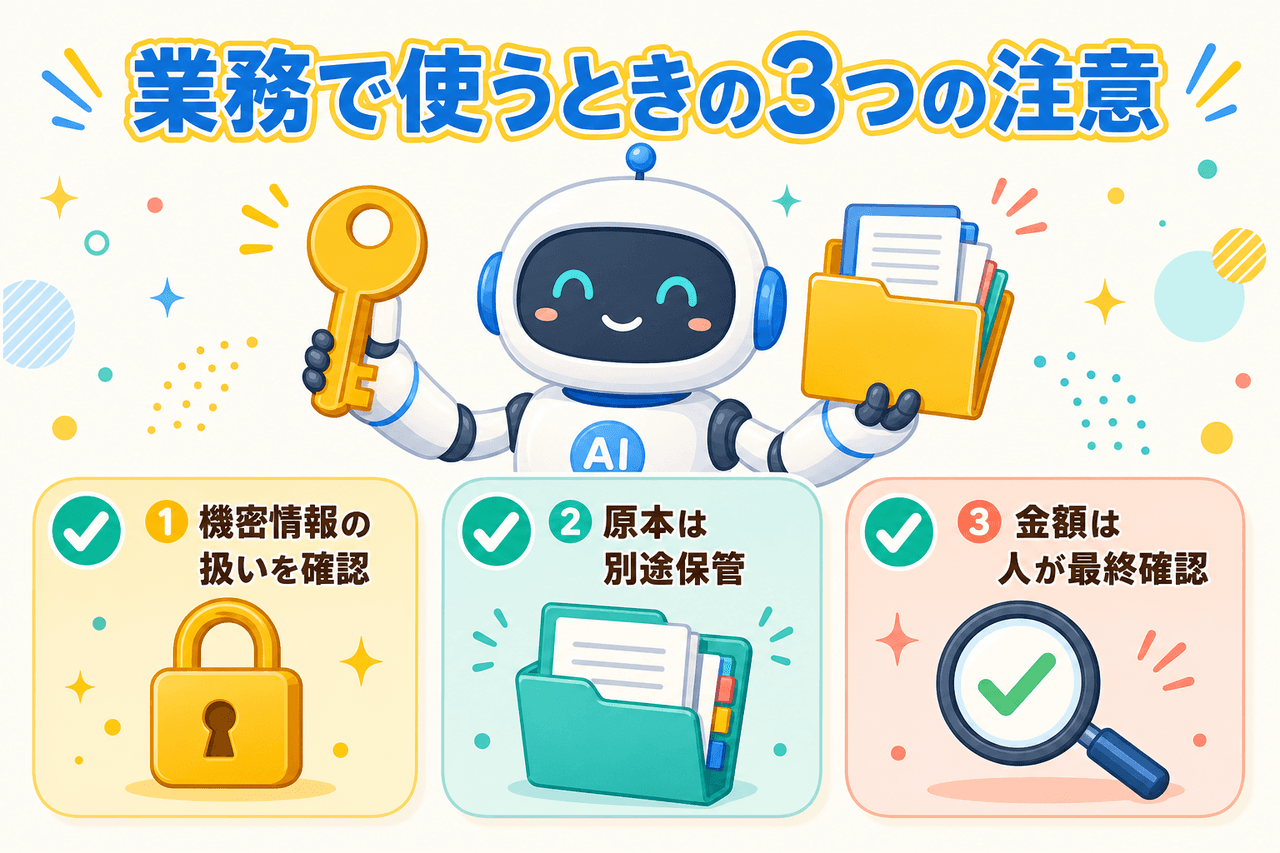
便利な使い方を紹介してきましたが、領収書には取引先名や金額といった機密性のある情報が含まれます。業務で使う際は、次の3点を押さえておきましょう。
① 機密情報の扱いは、プランと設定を確認する
OpenAI公式のヘルプページによると、ChatGPT Business・Enterprise・Edu、およびAPI経由でのやり取りは、既定でモデルの学習に使われない仕様になっています。一方、無料プランやPlusのような個人向けプランは、設定によっては入力内容がモデルの学習に使われる場合があります。領収書に記載された取引先名や金額といった情報を扱う以上、会社としてChatGPTを業務利用するのであれば、データが学習に使われない設定(オプトアウト設定)にするか、Business以上のプランを使うことを推奨します。すでに社内でChatGPTを契約している場合は、情報システム部門や管理者に、現在のプラン・設定を一度確認しておくと安心です。
② 原本(画像)の保管は別途必要
ChatGPTで読み取ったテキストやCSVは、あくまで経費精算の下準備を効率化するためのデータです。後述する電子帳簿保存法の要件を踏まえると、ChatGPTが出力したテキストだけを保存しておけば足りる、というわけではありません。読み取り元となった領収書の画像・原本は、別途正しい方法で保管しておく必要があります。
③ 金額・日付は必ず人が最終確認する
ChatGPTによる画像の読み取りは便利ですが、レシートの印字が薄い、手書き文字がかすれている、といった場合には、金額や日付を誤って読み取ってしまう可能性があります。ChatGPTが出力した内容を鵜呑みにせず、特に金額や日付といった重要な項目については、必ず人の目で元の領収書と突き合わせて最終確認をしてください。「AIに任せて終わり」ではなく、「AIに下準備をしてもらい、人が確認して仕上げる」という役割分担で使うのが安全です。
5. 電子帳簿保存法の基礎知識(一般論)
⚠️ 免責: 以下は執筆時点(2026年7月)の一般的な情報を整理したものであり、個別のケースにおける正確な取り扱いを保証するものではありません。電子帳簿保存法の詳細な適用については、必ず顧問税理士または国税庁の公式情報でご確認ください。
経費精算のデータ化を進めるうえで、避けて通れないのが電子帳簿保存法の存在です。ここでは、実務でつまずきやすいポイントを一般論として整理します。
まず、紙で受け取った領収書については、一定の要件(タイムスタンプの付与や、解像度・カラー画像での保存など)を満たせば、スキャンして電子データとして保存し、紙の原本を破棄することが認められています(スキャナ保存制度)。国税庁の一問一答によると、2022年1月1日以後に作成・受領する書類については、これまで必要だった税務署長への事前承認が不要になりました(それ以前に作成・受領した書類は、承認申請が必要でした)。つまり、紙の領収書をスマートフォンで撮影してデータ化する、というアプローチ自体は、要件を満たせば制度上認められている方法です。
一方で注意が必要なのが、メールに添付されたPDFの領収書や、クラウドサービス上で発行されたレシートといった、はじめから電子データとして受け取った領収書(電子取引)です。この場合は、紙に印刷して保存するだけでは要件を満たさず、電子データのまま所定の要件に沿って保存する義務がある、というのが一般的な整理です。「PDFの領収書を印刷して紙のファイルに綴じておけば大丈夫」という運用は、この観点から見直しが必要になる可能性があります。
ここで改めて強調しておきたいのは、ChatGPTで領収書の画像から文字情報を読み取り、テキストやCSVにする作業は、あくまで経費精算の集計・仕分けを効率化するための下準備であり、それ自体が電子帳簿保存法上の「保存」に代わるものではない、という点です。読み取り元の画像・原本を、法律の要件に沿った形で別途保管しておく必要があります。
制度の詳細や自社の運用にどう当てはめるべきかは、会社の状況によって判断が分かれる部分も多いため、必ず顧問税理士に相談するか、国税庁が公開している一問一答等の一次情報をご確認ください。
まとめ
ChatGPTは、クリップアイコンから領収書やレシートの画像をアップロードするだけで、店名・日付・金額といった内容を読み取ってくれる機能をすでに備えています。新しい経費精算ソフトを導入しなくても、手持ちのChatGPTとプロンプトの工夫だけで、経費精算の下準備をかなり効率化できます。
- 基本の手順:①写真をアップ→②プロンプトで指示→③表やCSVで出力、のたった3ステップ
- コピペで使えるプロンプト:1枚のCSV化、複数枚の表化、勘定科目の仕分け案、月次集計、交通費精算表、不備チェック、提出メール文面まで7種類
- 業務利用の注意点:機密情報はプラン・設定を確認、原本の保管は別途必要、金額・日付は必ず人が最終確認
- 電子帳簿保存法:紙の領収書は要件を満たせばスキャナ保存で原本破棄が可能。メール・クラウドで受け取った電子データの領収書は電子データのまま保存する義務がある、というのが一般的な整理。詳細は顧問税理士・国税庁で確認を
まずは今月分の領収書1枚を、本記事のプロンプト①でChatGPTに読み取らせてみるところから始めてみてください。小さく試して手応えを確かめれば、経費精算という地味な作業にAIをどう組み込んでいくか、自社なりのやり方が見えてくるはずです。