

1. なぜ今「AIの監査」なのか
⚠️ 注記: 本記事の内容は、Anthropic、OpenAI、Microsoft、Googleの公式ブログ・公式ヘルプ・公式ドキュメント(2026年11月10日時点)の記載にもとづきます。2〜4章で紹介する機能は主に法人向けプラン「Claude Enterprise」のもので、一部はベータ版です。機能や提供範囲は変わることがあるため、最新の情報は公式サイトでご確認ください。
ここでいう「監査」とは、AIが決めたルールどおりに使われているかを、記録や設定をもとに確かめることです。外部の監査法人によるものだけでなく、社内で定期的に点検することも含みます。
これまでの記事では、社員が会社に断らずにAIを使う「シャドーAI」の危うさと、社内利用ルールの作り方を紹介してきました。ルールができたら、次は「守られているかを確かめる」段階です。
確かめる範囲は、ここ1年で大きく広がりました。以前のAIは、質問に文章で答えるだけでした。いまは、パソコンの中のファイルを扱う、ほかのアプリにつないで操作する、プログラムを書いて動かす、といった使い方が増えています。AnthropicのClaudeでいえば、チャットに加えて、作業を代わりに進める「Cowork」や、開発向けの「Claude Code」がそうです。
AIができることが増えるほど、「何を入力したか」だけでなく、「どこにつないだか」「何をさせたか」まで確かめる必要があります。11月5日の発表は、この確かめる作業を管理者がしやすくするためのものです。
2. 11月5日の発表:セキュリティセンター(ベータ版)
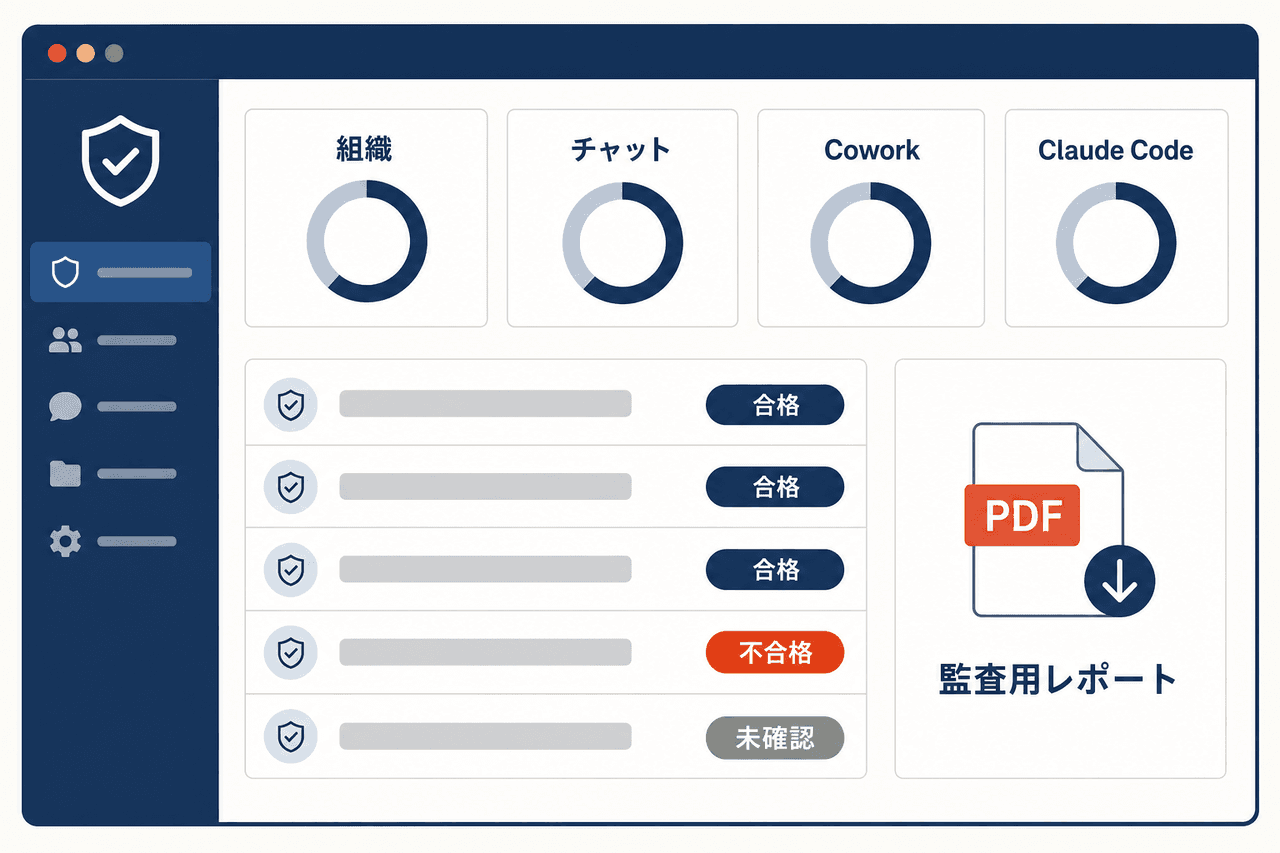
Anthropicは2026年11月5日、セキュリティ担当者向けにClaude Enterpriseの管理機能をまとめて発表しました。その中心が、ベータ版として提供が始まった「セキュリティセンター」です。
セキュリティセンターは、チャット、Cowork、Claude Codeのセキュリティに関わる設定を、1つの画面で確かめられる機能です。会社の設定を、Anthropicが勧める設定と比べて表示します。公式ヘルプによると、主なしくみは次のとおりです。
- 4つのまとまりで点検:「組織」「チャット」「Cowork」「Claude Code」に分けて、それぞれ何項目が合格しているかを示す
- 項目ごとの表示:いまの設定、Anthropicが勧める設定(ある場合)、設定ページへのリンク、新しく加わった項目か最近変わった項目かを示す
- 4つの判定:合格、不合格、未確認、参考表示のいずれかで示す
- 自動で確かめ直す:自動で確かめられる項目は、画面を開くたびに確かめ直す
- 手で確かめた記録:端末の管理ツールやネットワークの設定など、Claudeの外で管理している項目は、管理者が状態を記録する。リスクを受け入れる、問題として挙げる、も記録でき、誰がいつ記録したかが残る
- 監査用のレポート:PDFのレポートを出せる。自動で確かめた項目と、管理者が手で確かめた項目が区別して書かれる
使えるのは、組織の「オーナー」と「プライマリオーナー」だけです。一般の管理者や利用者は開けません。
監査の目で見ると、大事なのは最後の2つです。設定を「確かめた」だけでなく、「誰が、いつ、どう判断したか」が残り、それをレポートとして社内の監査担当や取引先に見せられます。
一方で、公式ヘルプは注意も書いています。セキュリティセンターは「見るだけの画面」で、設定の変更はそれぞれの設定ページで行います。また、この画面もPDFのレポートも、セキュリティの認証ではないと明記しています。あくまで点検を助ける道具であり、「これを見せれば安全の証明になる」というものではありません。
3. 「あとから追える」しくみ:監査ログとCompliance API
セキュリティセンターが「いまの設定」を確かめる道具だとすると、「これまでに何があったか」を確かめる道具が監査ログです。こちらは今回の発表より前から、Claude Enterpriseに用意されています。
公式ヘルプによると、監査ログの概要は次のとおりです。
- 使えるプラン:Enterpriseプランだけ
- 書き出せる人:組織のオーナーとプライマリオーナー
- 書き出し方:組織の設定画面から書き出しを頼むと、ダウンロード用のリンクがメールで届く。リンクの有効期限は24時間
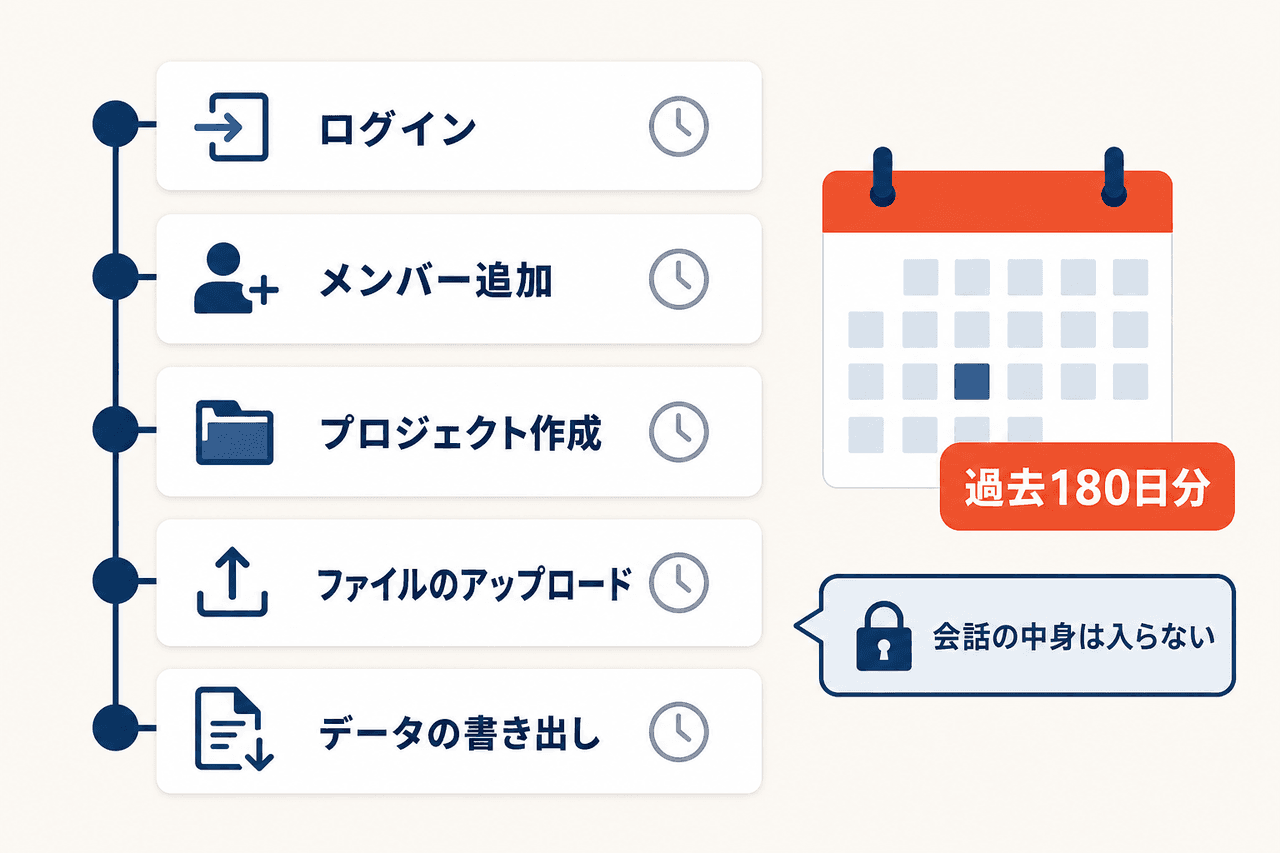
- 期間:書き出すたびに、過去180日分の記録が入る
記録される操作は、たとえば次のようなものです。
- ログインとログアウト
- メンバーの招待、招待の取り消し、メンバーの削除
- プロジェクトの作成、名前の変更、公開範囲の変更、削除
- シングルサインオン(SSO)の設定の変更
- 会話の作成や削除、ファイルのアップロード
- データの書き出し
ここで知っておきたいのは、会話のタイトルや中身は監査ログに入らないことです。入るのは、会話を見分けるための番号(ID)だけです。監査ログでわかるのは「誰が、いつ、何をしたか」で、「何を書いたか」ではありません。
監査ログを毎回手で書き出すのが大変な会社向けには、「Compliance API」というしくみがあります。会社がすでに使っているセキュリティの監視ツールなどにつないで、記録を自動で集めるためのものです。公式ドキュメントによると、Claude Enterpriseで使えますが、最初から使える状態ではなく、申し込みが必要です。有効にできるのはプライマリオーナーだけです。今回の発表で、セキュリティセンターの点検結果も、このCompliance APIで読めるようになりました。
4. 送る前に止める:推論フック(正式提供)
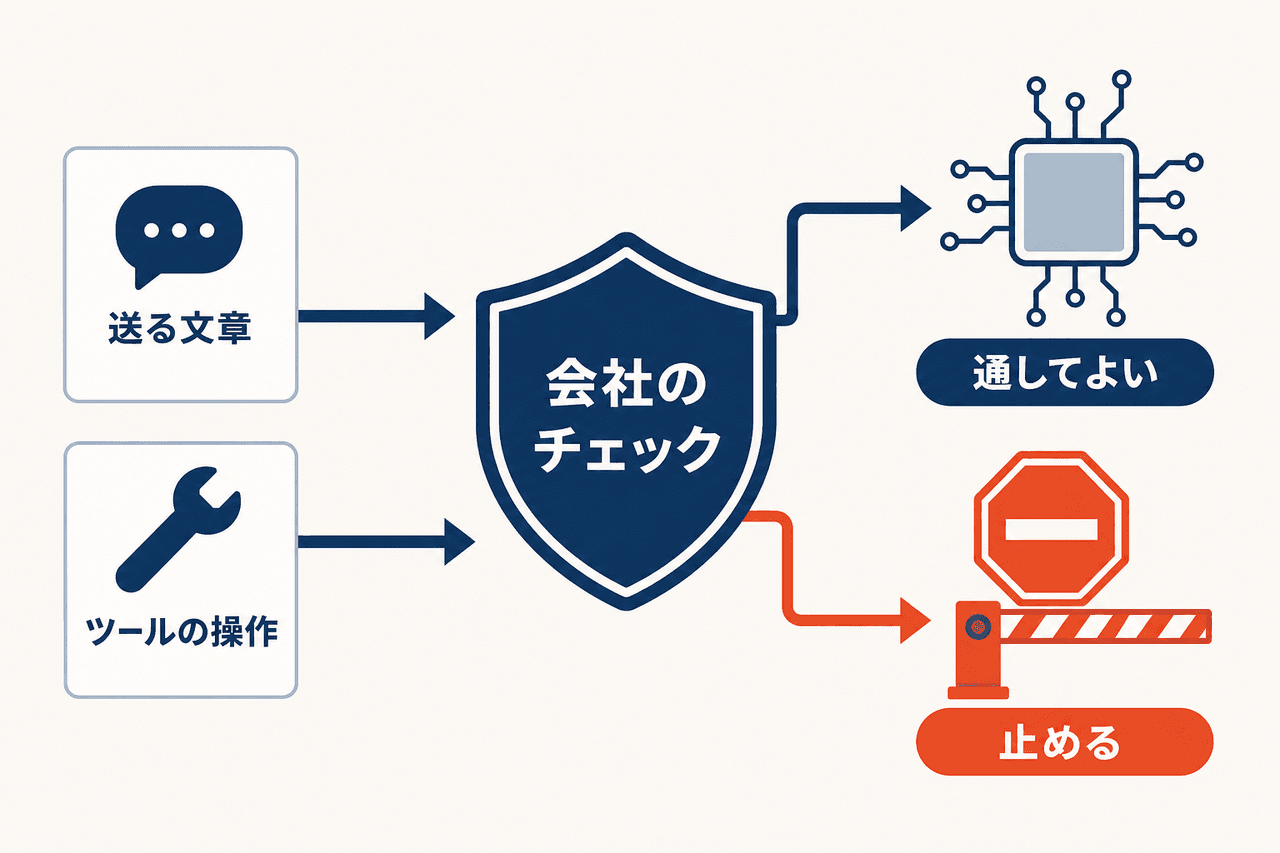
監査ログは、起きたことを「あとから」確かめるしくみです。これに対して、今回正式提供となった「推論フック」は、問題のある使い方を「その場で」止めるしくみです。
公式ヘルプによると、推論フックを有効にすると、Claudeは次のものを、答えを作る前や操作する前に、会社が用意したチェック用のサーバーに送ります。
- 利用者が送った文章(プロンプト)
- アップロードされたファイルの文章
- AIがツールを使う前の操作の中身
チェック用のサーバーは、会社のルールに照らして「通してよい」か「止める」かを返します。Claudeは「通してよい」という答えを受け取ってから先に進みます。
使い道として公式ヘルプが挙げているのは、情報漏えいの防止、やりとりの記録をその場で残すこと、会社独自のルールを守らせることです。対象はチャット、Claude Code、Coworkなど、Claude Enterpriseの製品全体で、社員のパソコンに追加のソフトを入れる必要はありません。設定できるのはオーナーとプライマリオーナーで、Enterpriseプラン向けです。
監査ログと推論フックの違いを並べると、次のようになります。
監査ログ
- いつ働くか:起きたあと
- わかること:誰が、いつ、何をしたか
- 会話の中身:入らない(IDだけ)
- 必要な準備:書き出すだけ(自動で集めるならCompliance API)
推論フック
- いつ働くか:AIが答える前、操作する前
- できること:ルールに合わないものを止める
- 会話の中身:チェックの対象になる
- 必要な準備:会社側でチェック用のサーバーを用意する
「止める」しくみがあれば安心に見えますが、止められるのは会社が決めたルールにはっきり当てはまるものだけです。ルールの抜けや、想定していない使い方は、あとから記録を見て気づくしかありません。止めるしくみと、あとから確かめるしくみは、どちらか一方ではなく、組み合わせて使うものです。
5. ChatGPT・Microsoft 365・Google Workspaceでは何が確かめられるか
ここまではClaudeを例にしてきましたが、ほかの主なAIサービスにも、管理者が使い方を確かめるためのしくみがあります。それぞれの公式ヘルプで確かめた内容をまとめます。中身はサービスによってかなり違います。
ChatGPT(OpenAI)
- 使えるプラン:「Compliance Platform」はChatGPT EnterpriseとEdu向け
- 取り出せる記録:管理者の操作の記録、ログインの記録、アプリの記録、会話のメッセージなど。会社の情報漏えい対策ツールや監視ツールにつないで集める
- 会話の中身:会話のメッセージの記録も対象になる。取り出すには、ワークスペースのオーナーが権限を与える必要がある
- 残る期間:30日。それより長く残したい場合は、会社の側で記録を取り出し続けて保存する必要があると、公式ヘルプが明記している
Microsoft 365 Copilot(Microsoft)
- 記録される場所:Microsoft Purviewの監査ログ(Audit Standard)。監査を有効にしていれば、Copilotのための追加の設定はいらない
- わかること:誰が、いつ、どのアプリ(Word、Teams、Outlookなど)でCopilotを使ったか。さらに、答えを作るためにどのファイルやメール、サイトを参照したか、そのファイルに付いている機密ラベル、Web検索を使ったかどうかも記録される
- 会話の中身:記録に入るのはメッセージのIDで、本文そのものではない
- Microsoft以外のAI:社外のAIアプリの利用を記録するには、従量課金の設定が別に必要。その場合、記録は180日残る
Gemini(Google Workspace)
- 記録される場所:管理コンソールの「Gemini for Workspace のログイベント」
- わかること:ドキュメントやスプレッドシートなどで、誰が、いつ、どのアプリでGeminiを使ったか
- 見られる人:「監査と調査」の管理者権限を持つ人
- 会話の中身:公式ヘルプの項目一覧には、プロンプトの本文は挙がっていない
比べてわかること
ここからは本記事の見立てです。
- 記録が残る期間がばらばら:ChatGPTは30日、ClaudeのEnterpriseの書き出しは過去180日分です。「何かあったら記録を見ればいい」と思っていても、気づいたときには消えていることがあります。どのくらいの期間残したいかを先に決め、足りなければ自社で取り出して保存します
- 「中身」が残るかどうかが違う:会話の中身まで記録に残るサービスと、IDだけのサービスがあります。中身が残れば調べやすい一方で、記録そのものが機密情報になります。誰が見てよいかも決めておく必要があります
- すでに契約しているサービスで見られることがある:Microsoft 365やGoogle Workspaceを使っている会社は、追加の契約をしなくても、管理画面でAIの利用記録を見られる場合があります。新しいツールを買う前に、まず手元の管理画面を確かめてみてください。見られる範囲は契約しているプランによって違います
6. 監査で見るべき5つのポイント
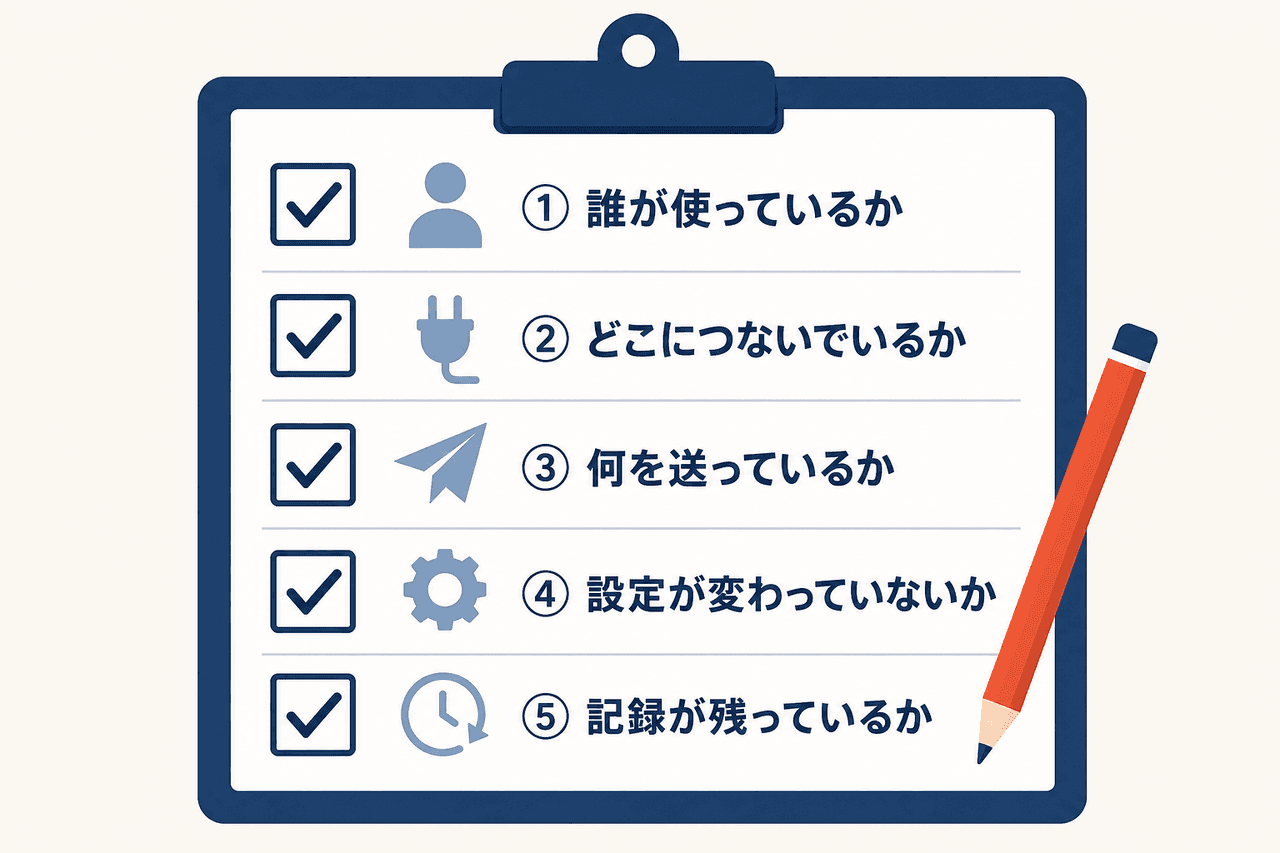
ここからも本記事の見立てです。
使うサービスやプランが違っても、何を確かめるべきかは共通しています。AIの監査で見るべきポイントを5つにまとめ、それぞれで起こりがちな見落としを添えます。
① 誰が使っているか
会社のアカウントで使っているか、辞めた人や異動した人のアカウントが残っていないかを確かめます。
- よくある見落とし:退職した人のアカウントが有料の席のまま残っていて、費用もかかり続けている。部署を移った人が、前の部署のプロジェクトを見られるままになっている
② どこにつないでいるか
メール、カレンダー、ファイル置き場など、AIをどのアプリやデータにつないでいるかを確かめます。
- よくある見落とし:試しにつないだ外部アプリとの連携が、そのまま残っている。誰か一人がつないだ共有フォルダを、ほかの人のAIも読める状態になっている
③ 何を送っているか
顧客の個人情報や取引先の情報など、AIに渡してはいけない情報を送っていないかを確かめます。
- よくある見落とし:個人名をそのまま含む表をアップロードして、集計を頼んでいる。会社のアカウントではなく、個人の無料アカウントに会議の議事録を貼っている
④ 設定が変わっていないか
最初に決めた設定が、いつのまにか変わっていないかを確かめます。
- よくある見落とし:サービスの更新で新しい機能が加わり、初めから「オン」になっている。セキュリティセンターが「新しく加わった項目」を示すのは、このためです
⑤ 記録が残っているか
何かあったときに、あとからたどれる記録が残っているかを確かめます。
- よくある見落とし:記録が残る期間を知らず、調べようとしたときにはもう消えている。記録を見られる人が決まっておらず、誰も見ていない
7. 中小企業はどこから始めるか
ここも本記事の見立てです。
この記事で紹介した記録のしくみや送る前のチェックは、多くが上位のプラン向けです。推論フックのように、会社側でサーバーを用意する必要があるものもあります。多くの中小企業にとって、いきなりここまでそろえるのは現実的ではありません。
それでも、監査を始めることはできます。おすすめは、大がかりなしくみより先に「点検表」を作って、月に1回まわすことです。
最初にやること
- 会社のアカウントにまとめる:仕事で使うAIは会社で契約したアカウントに限り、個人のアカウントで仕事をしないことを決めます。これで、①の「誰が使っているか」が管理画面で見えるようになります
- 点検する人を決める:情報システムの担当がいなければ、総務や管理部門の1人で構いません。大事なのは、決まった人が決まった日に見ることです
- 手元の管理画面で何が見られるかを確かめる:使っているAIサービスと、Microsoft 365やGoogle Workspaceの管理画面で、メンバーの一覧、設定、利用の記録のどれが見られるかを書き出します
月に1回の点検表(例)
表計算のファイルに次の項目を並べ、毎月、確かめた日と結果、気づいたことを記録します。
- メンバーの一覧:辞めた人、異動した人のアカウントが残っていないか(管理画面のメンバー一覧と、人事の入退社の記録を照らし合わせる)
- 外部アプリとの連携:会社が認めた連携だけになっているか。新しく増えた連携はないか
- 主な設定:会話の共有範囲、外部へのリンク共有、学習への利用の設定などが、決めたとおりになっているか
- 新しい機能:この1か月で加わった機能と、その初期設定を確かめたか
- 利用の記録:記録が見られるサービスなら、ふだんと違う使い方(夜中の大量の利用、大量のファイルのアップロードなど)がないかをざっと見る
- 社員からの相談:「これはAIに入れてよいか」といった相談と、その答え。ルールの見直しの材料になります
見つかったときの対応
- すぐ止めるもの:辞めた人のアカウント、認めていない外部アプリとの連携。見つけたら、その日のうちに停止や解除をします
- 本人に確かめるもの:個人のアカウントでの利用や、入れてはいけない情報を入れた可能性があるもの。責めるより先に、なぜそうしたかを聞きます。会社のアカウントでは足りない事情があるなら、それはルールや道具のほうを直すきっかけになります
- ルールを直すもの:同じ相談や同じ見落としが何度も出てくるなら、ルールが現場に合っていない合図です。年に1回は、点検の記録を見ながらルール全体を見直します
道具を足すのは、そのあと
利用者が増えた、取引先から管理の状況を説明するよう求められた、といった段階になったら、監査ログや送る前のチェックのしくみがあるプランを検討します。点検表を回した記録があれば、どの機能が本当に必要かも判断しやすくなります。
監査の目的は、社員を疑うことではありません。決めたルールが現場で無理なく守られているか、無理があるならルールのほうを直すべきかを知るためのものです。
シャドーAIの危うさとルールの考え方はシャドーAIの記事で、ルールのひな形は生成AIの社内利用ルールの記事で紹介しています。あわせてご覧ください。
まとめ
- AIの社内ルールは、守られているかを確かめて初めて意味を持つ。AIがファイルやアプリを扱うようになり、確かめる範囲は広がっている
- Anthropicは2026年11月5日、Claude Enterprise向けに「セキュリティセンター」(ベータ版)を発表した。チャット、Cowork、Claude Codeの設定を勧める設定と比べて点検でき、監査用のPDFレポートも出せる。ただし公式は認証ではないと明記している
- Claudeの監査ログでは、ログイン、メンバーの追加や削除、ファイルのアップロードなどを過去180日分書き出せる。会話の中身は入らない。正式提供となった推論フックは、送る前・操作する前に会社のチェックを通すしくみ
- ChatGPT、Microsoft 365 Copilot、Google WorkspaceのGeminiにも利用を確かめるしくみがあるが、記録が残る期間や、会話の中身が残るかどうかはサービスごとに違う
- 中小企業は、会社のアカウントにまとめ、点検する人を決め、月に1回の点検表を回すところから始められる。見つかったことは、止める・本人に確かめる・ルールを直す、に分けて対応する
ルールを作る、守られているかを確かめる、合わないところを直す。この繰り返しが、AIを安心して使い続けるための土台になります。
⚠️ 本記事の内容は、執筆時点(2026年11月)のAnthropic、OpenAI、Microsoft、Googleの公式発表・公式ヘルプ・公式ドキュメントにもとづきます。機能や提供範囲は変わることがあるため、最新の情報は公式サイトでご確認ください。
出典・参考
- Anthropic「More visibility and control over Claude Enterprise for security teams」(2026年11月5日):https://claude.com/blog/claude-enterprise-security-updates
- Claudeヘルプセンター「Review your organization's security posture with the security center」:https://support.claude.com/en/articles/18246629-review-your-organization-s-security-posture-with-the-security-center
- Claudeヘルプセンター「How to access audit logs」:https://support.claude.com/en/articles/9970975-how-to-access-audit-logs
- Claudeヘルプセンター「Inference hooks overview」:https://support.claude.com/en/articles/16059458-inference-hooks-overview
- Claude Platform Docs「Compliance API」:https://platform.claude.com/docs/en/manage-claude/compliance-api
- OpenAI Help Center「OpenAI Compliance Platform for Enterprise and Edu customers」:https://help.openai.com/en/articles/9261474-openai-compliance-platform-for-enterprise-and-edu-customers
- Microsoft Learn「Audit logs for Copilot and AI applications」:https://learn.microsoft.com/en-us/purview/audit-copilot
- Google Workspace 管理者ヘルプ「Gemini for Workspace log events」:https://knowledge.workspace.google.com/admin/reports/gemini-for-workspace-log-events