


1. 何が発表されたか
⚠️ 注記: 本記事の内容は、Googleの公式ブログ(2026年11月17日)と、Geminiアプリの公式ヘルプに書かれていることだけにもとづきます。筆者は実際に使って確かめてはいません。順次の提供のため、まだ使えない場合があります。機能や対象の範囲は変わることがあるので、最新の情報はGoogleの公式ヘルプでご確認ください。
Googleは2026年11月17日、公式ブログで、Geminiアプリの「タスク(Tasks)」機能を無料で提供すると発表しました。書いたのは、Geminiアプリなどを担当する副社長のJosh Woodward氏です。
発表の要点は、次のとおりです。
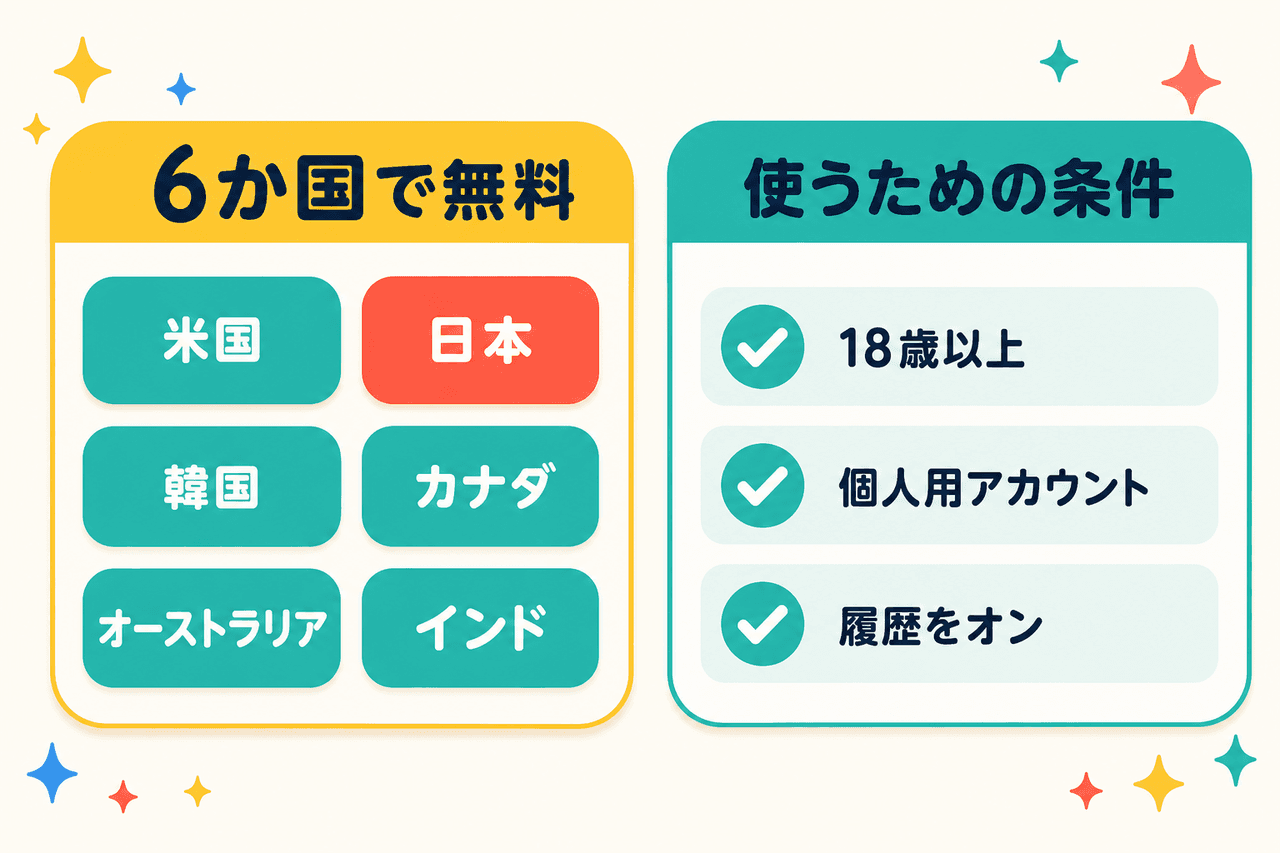
- 6か国で無料に:米国、日本、韓国、カナダ、オーストラリア、インドの「数億人」に向けて、無料で順次提供を始める
- 新しいモデルで動く:新しいモデル「Gemini 4 Hydrogen」を使う
- 高度な機能は米国から:あわせて「高度な機能」を、米国から先に提供する
記事の副題は「Geminiが電話をかけ、請求書を支払い、タスクをやりとげる」という意味の一文です。チャットで答えを返すだけでなく、Geminiが実際に手を動かして用事を進める、というのがこの機能の特徴です。
2. 日本で使える人と条件
公式ヘルプには、タスク機能を使うための条件が、次のように書かれています。
- 年齢:18歳以上
- アカウント:個人用のGoogleアカウントで、Geminiアプリにログインしていること
- 設定:Geminiの「履歴」がオンになっていること
有料プランがなくても使える国
公式ヘルプによると、オーストラリア、カナダ、インド、日本、韓国、米国では、Google AIの有料プラン(サブスクリプション)がなくてもタスク機能を使えます。それ以外のGeminiアプリが使える地域では、Google AI ProかUltraのプランが必要です(欧州経済領域、ナイジェリア、スイス、英国は対象外)。
使えるアプリ
- Geminiのスマートフォンアプリ
- Mac版のGeminiアプリ
- ウェブ版のGemini
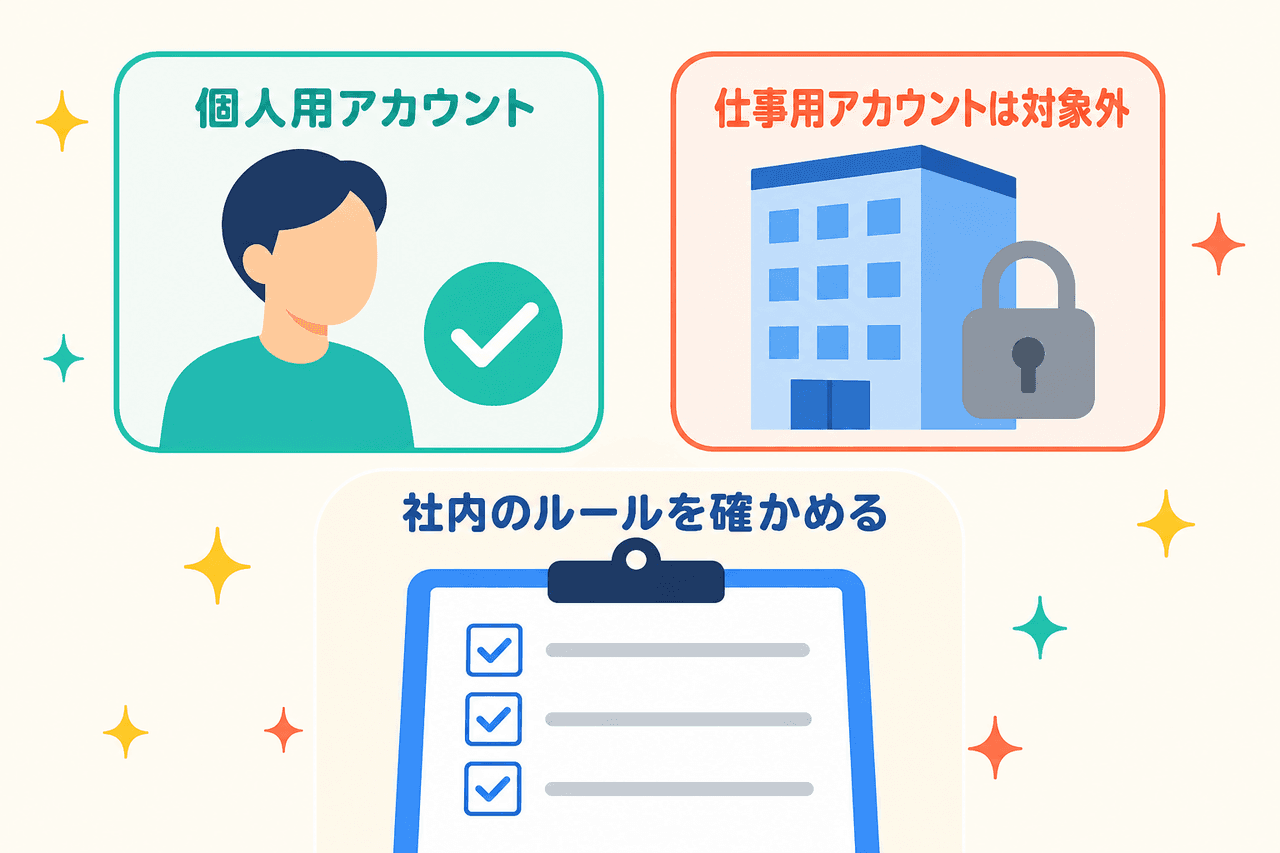
仕事用のアカウントは対象外
ここは会社で使うときに大事な点です。公式ヘルプには、今の時点では、仕事用や学校用のGoogleアカウントではタスク機能を使えないと書かれています。
使える量
公式ヘルプには、使える量の上限は、Google AIの有料プランに応じて引き上げられると書かれています。無料で使う場合の具体的な回数などは、公式ヘルプには書かれていません。日本語でどこまで使えるかについても、公式ブログとヘルプには書かれていません。
3. 何を任せられるか
公式ヘルプに書かれていること
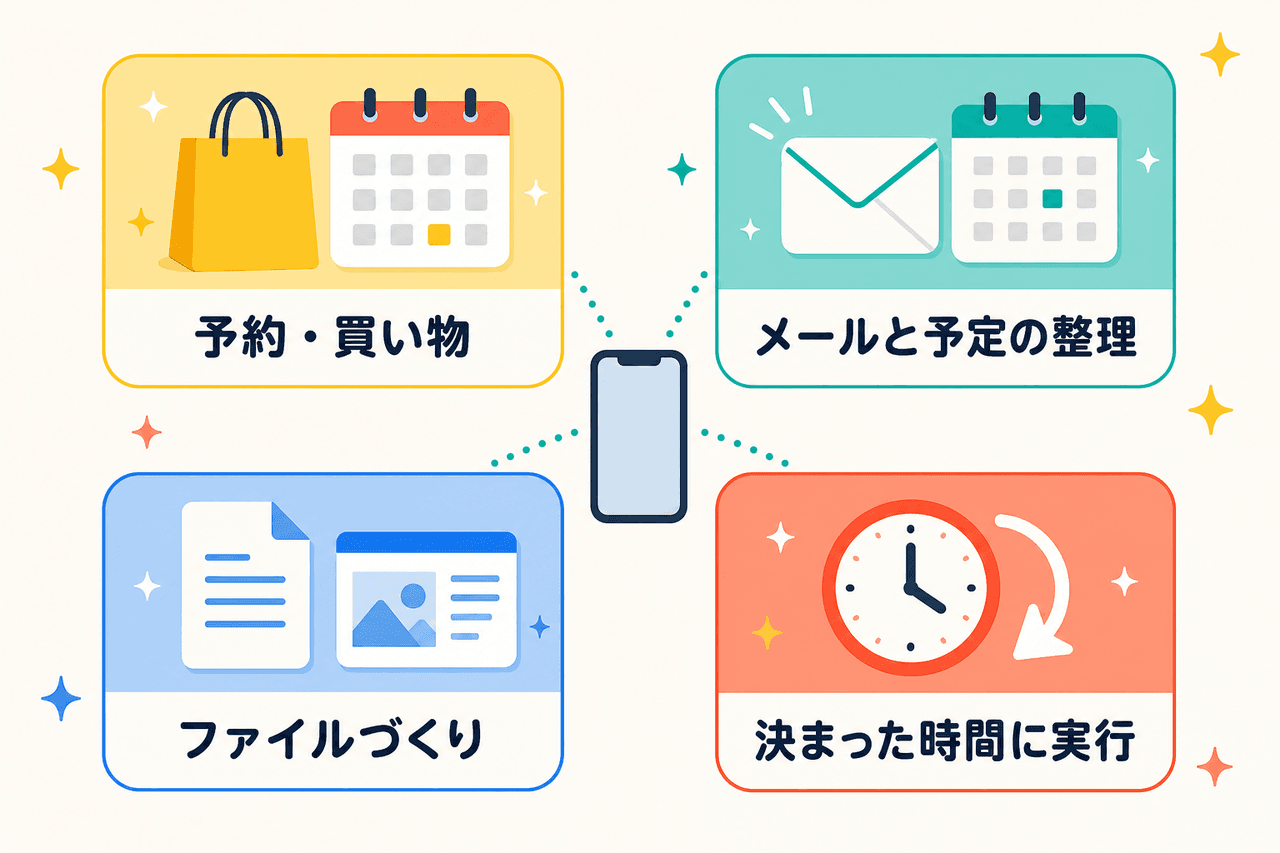
公式ヘルプには、タスク機能でできることとして、次のものが挙げられています。
- ウェブサイトを操作する:買い物、旅行や食事の予約など
- Googleのサービスを使う:カレンダー、Gmail、ドキュメント、ドライブ、スプレッドシート、スライド、Keep、ToDoリストなど
- ファイルを作る:PDF、文書、表計算、プレゼンテーションなど
- 画像を作る・直す:Googleの画像モデル「Nano Banana」を使う
- スキルを使う:くり返し使う指示を「スキル」として登録し、呼び出す
- 決まった時間に動かす:スケジュールを決めて、自動で実行する
同時に動かせるタスクは、最大15個です。15個が動いているときは、予定していたタスクは実行されません。
公式ブログで紹介されている例(米国での例)
公式ブログでは、筆者のWoodward氏が自分で使った例を紹介しています。米国での例であり、日本で同じことができるとは書かれていない点に注意してください。
- 電話で予約:Googleマップで近くのお店を探し、2つのお店に同時に電話をかけて予約をとった
- 電気代を調べる:思いがけず高かった389ドルの電気代について、請求書を調べた
- 学校の予定を登録:メールに来た学校の予定を、1分もかからずにカレンダーに入れ、妻も招待した
- 食料品の注文:Instacartの注文に品物を追加し、最後はInstacartに引き継いで注文を終えた
- 買い物:Google Payとの連携で支払いを済ませた
公式ブログによると、Geminiは今、60以上の人気のアプリとつながります。
4. 使い方
公式ブログと公式ヘルプに書かれている、基本の使い方は次のとおりです。
- タスクを選ぶ:Geminiアプリを開き、入力欄の上にある「タスク」を選びます(公式ブログでは、ホーム画面の切り替えを「Chat」から「Task」にする、と説明しています)
- 頼む内容を書く:やってほしいことを書きます。いつ実行するかの指定や、「@」でのスキルの選択、ファイルの追加(アップロード、ドライブ、ノートブック)もできます
- 送って、ときどき確かめる:送ったあとは、Geminiがこちらの返事を待っていないか、ときどき確かめます
- 進み具合を見る:タスクのスレッドや、画面上部の表示で、進み具合を確かめられます
止める・一時停止する
- スケジュールで動かしているタスクは、一時停止と再開ができます
- Geminiがウェブサイトを操作している途中でも、「停止」で止められます
- 公式ブログには、タスクの途中でいつでも指示を足せる、とも書かれています
5. 米国から先に始まるもの
公式ブログには、「高度な機能」を米国から先に提供すると書かれています。ただし、どの機能が「高度な機能」にあたるのかは、公式ブログには一覧で書かれていません。
そのうえで、公式ブログで米国に限ると読み取れるのは、次のものです。
- メールの転送で頼む:メールを gemini@google.com に転送して頼む方法は、米国から始まります
- SMSで頼む:AndroidやiOSで、SMSでGeminiに頼む方法も米国からです。米国の電話番号と、対応している携帯電話会社が必要です
- 電話の代行:Geminiからの電話は、インディアナ州、ルイジアナ州、ミネソタ州、モンタナ州、ネブラスカ州では今は使えない、と米国の州についての注記があります
支払いのしくみ
公式ブログでは、買い物の支払いについて、次のように説明しています。
- 支払いには「Agent Payments Protocol(AP2)」というしくみを使う
- Mastercard、Visaと協力している(American Expressは近日対応)
- 使える金額の上限を、先に決めておける
日本でどこまで使えるかは「不明」
公式ブログと公式ヘルプには、日本で電話の代行やGoogle Payでの支払いまで使えるかどうかは、書かれていません。日本で使える範囲を確かめたいときは、実際のアプリの表示や、Googleの公式ヘルプの最新の情報をご確認ください。
6. 安全のしくみ
大事な操作の前には確認を求める
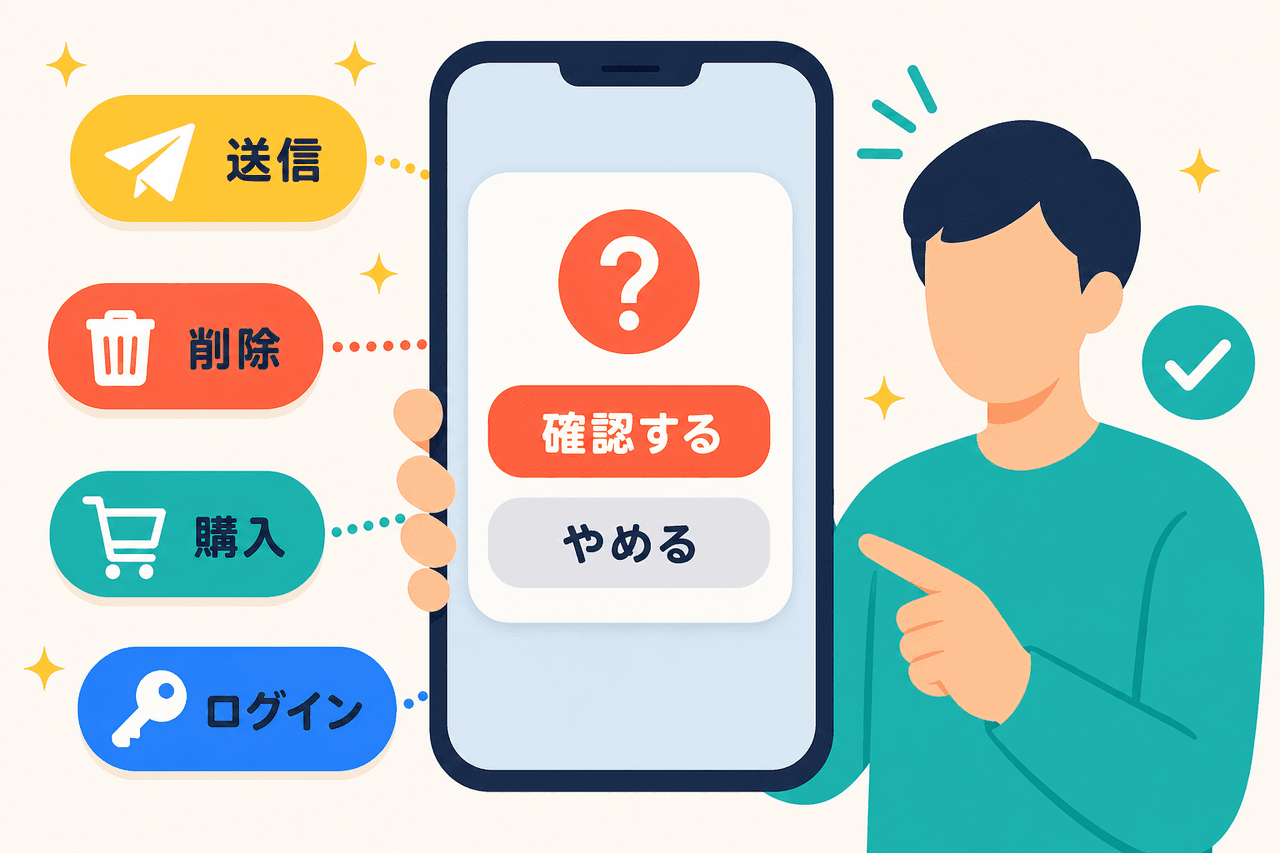
公式ヘルプには、Geminiが次のような操作の前に、確認を求めると書かれています。
- メッセージの送信
- データの変更や削除
- 購入や、お金のやりとりを終えること
- ウェブのフォームへの入力と送信
- 「Googleでログイン」や、Googleパスワードマネージャーを使ったログイン
- 共有されている文書や表計算、プレゼンテーションの編集
健康の情報、お金の情報、政府が発行した番号などの大事な情報を共有する前にも、いったん止まります。公式ブログにも、「購入」を押す前に確認か事前の承認を求めるよう作られている、と書かれています。信頼している操作については、「Always allow(常に許可)」の設定で確認を省くこともできます。
パスワードや支払いの情報はチャットに書かない
公式ヘルプには、ログインの情報や支払いの情報、そのほかの大事な情報を、タスクのやりとりに直接書かないよう書かれています。パスワードや支払いの情報を入れる場面では、こちらがブラウザの操作を引き継ぎます。
利用者ごとに分けられた環境で動く
公式ブログによると、タスクはGoogle Cloudの「Agent Compute Engine」の上で、利用者のアカウント専用の仮想マシンの中で動きます。ほかの人とは共有されず、ほかの環境とは切り離されています。そのうえで、ウェブページなどにまぎれこんだ不正な指示を見つけるしくみ(プロンプトインジェクション対策)や、危ないリンクを開かないためのしくみ(Google セーフ ブラウジング)を重ねています。
電話の相手にはAIだと伝える
公式ブログでは、Geminiがお店に電話をかけたとき、最初にAIだと伝えたと紹介されています。お店の側は、いつでもこうした電話を断る設定ができます。
自分で設定を変えられる
タスクの設定を変える、Googleやほかの会社のアプリとのつながりを外す、チャットの履歴を消す、といったことは、いつでもできると書かれています。
7. 公式が書いている、今の弱いところ
公式ブログと公式ヘルプには、今の弱いところもはっきり書かれています。
- まちがいはゼロではない:何度も試してまちがいを減らしてきたが、なくしきれてはいない。タスクが終わらなかったり、ねらいと違う結果になったりすることがある
- 最後のボタンを人に返すことがある:一部のサイトでは、途中まで進めたあと、最後のボタンを押す操作をこちらに返す
- 試験運用版:公式ヘルプには、試験運用版の機能で、Geminiの情報は正しくない場合があると書かれています
- オフラインのときの注意:こちらがオフラインのときにスケジュールで動いたタスクは、意図しない操作を終えてしまうことがあり、止められない場合がある
- スマートフォンでは遠隔のブラウザ:スマートフォンでは、Googleの側で動くブラウザだけを使います
8. 日本の会社が今知っておきたいこと
ここからは本記事の見立てです。
- 会社のアカウントでは、まだ使えない:今の時点では、仕事用のGoogleアカウントは対象外です。会社として設定やルールを急いで変える必要はありません
- 気をつけたいのは「個人のアカウントで仕事に使う」こと:無料で、しかもスマートフォンからすぐ使えるため、社員が個人のアカウントで仕事のメールやファイルを扱うことが起こり得ます。会社が把握していないAIの使い方(いわゆるシャドーAI)にならないよう、個人のアカウントで仕事の情報を扱ってよいかを、社内で決めておくと安心です
- 公式の確認のしくみは、社内ルールの参考になる:「送信、削除、購入、フォームの送信の前には確かめる」「パスワードはチャットに書かない」といった公式の決まりは、AIに任せる範囲を社内で考えるときの1つの目安になります
- ほかのサービスとの違い:自分から動くAIの機能は、ほかの会社からも出ています。たとえばAnthropicの「Claude Duet」は今は米国だけで、日本は対象外です(Claude Duetの記事)。Geminiのタスクは、日本でも無料で使える点が大きな違いです
社内のAI利用のルールづくりは、生成AIの社内利用ルールの記事もあわせてご覧ください。
まとめ
- Googleは2026年11月17日、Geminiアプリの「タスク」機能を、日本を含む6か国で無料にすると発表した
- 使えるのは、18歳以上で、個人用のGoogleアカウントを使い、「履歴」をオンにしている人。仕事用や学校用のアカウントでは今は使えない
- ウェブサイトでの買い物や予約、GmailやカレンダーなどGoogleのサービスの操作、ファイルづくり、決まった時間の自動実行などを任せられる
- 「高度な機能」は米国から先に始まる。メールの転送やSMSで頼む方法は米国から。日本で電話の代行や支払いまで使えるかは、公式には書かれていない
- 送信、削除、購入、ログインなどの前には確認を求める。パスワードや支払いの情報はチャットに書かない
- 試験運用版で、タスクが終わらなかったり、ねらいと違う結果になったりすることがあると、公式も認めている
⚠️ 本記事の内容は、執筆時点(2026年11月)のGoogleの公式ブログと公式ヘルプにもとづきます。順次の提供のため、まだ使えない場合があります。機能や対象の範囲は変わることがあるので、最新の情報はGoogleの公式ヘルプでご確認ください。
出典・参考
- Google「Put Gemini to work for you」(Josh Woodward、2026年11月17日):https://blog.google/innovation-and-ai/products/gemini-app/tasks-in-gemini-free-new-features/
- Geminiアプリ ヘルプ「Gemini アプリでタスクとワークフローを管理する」:https://support.google.com/gemini/answer/17094507?hl=ja