
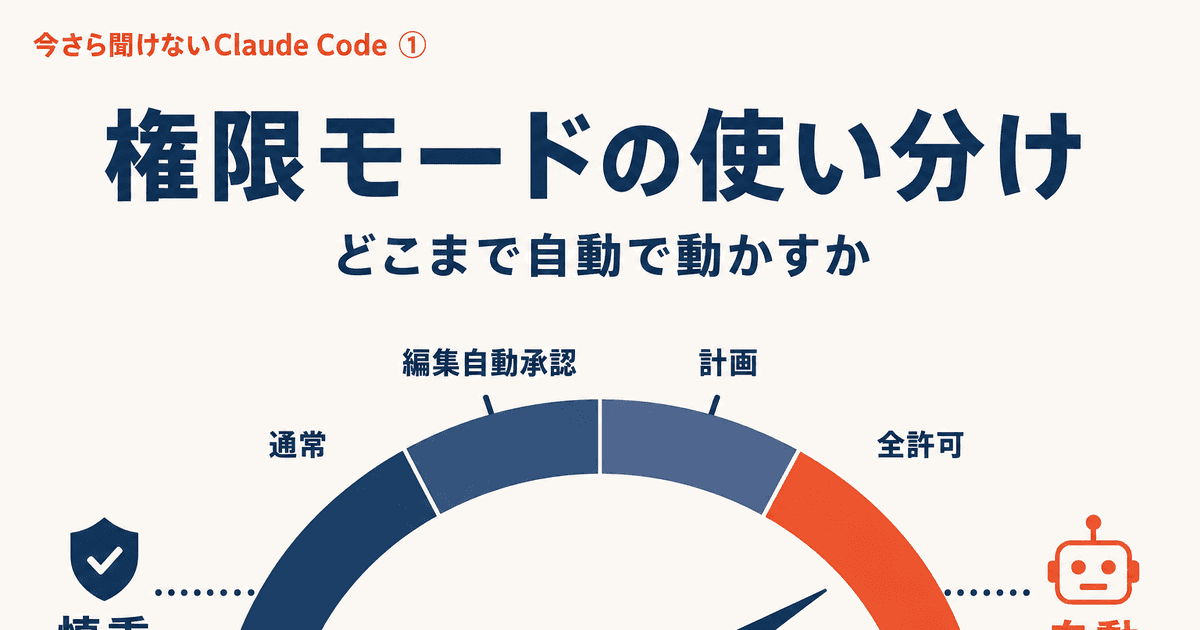


1. そもそもClaude Codeと「権限モード」とは
⚠️ 注記: 本記事はClaude Codeの2026年7月時点の公式ドキュメントに基づく解説です。Claude Codeは更新が速く、モード名や挙動が変わることがあります。実際の操作時は、必ず公式ドキュメント(code.claude.com/docs)で最新の仕様をご確認ください。
Claude Codeは、AnthropicのAI「Claude」が、あなたのパソコンの中で実際に手を動かしてくれるツールです。ふつうのチャット型AIは答えを文章で返すだけですが、Claude Codeはファイルを読み、コードを書き換え、コマンドを実行し、テストして直すという一連の作業を、人間のエンジニアのように自分で進めます。だからこそ「エージェント型」と呼ばれます。
ここで重要になるのが安全性です。AIが勝手に何でも書き換え・実行できてしまうと、便利な反面、危険もあります。そこで用意されているのが「権限モード(Permission Mode)」です。これは、Claudeがファイルを編集したりコマンドを実行したりするとき、どこまで自動で進めて、どこで「やっていいですか?」と人間に確認するかを段階的に決める仕組みです。
車の運転にたとえるなら、「どこまで自動運転に任せ、どこで自分がハンドルを握るか」を選ぶダイヤルのようなもの。慎重に行きたい場面と、どんどん任せたい場面を、このモードで切り替えます。
2. 権限モードの種類と、それぞれの意味
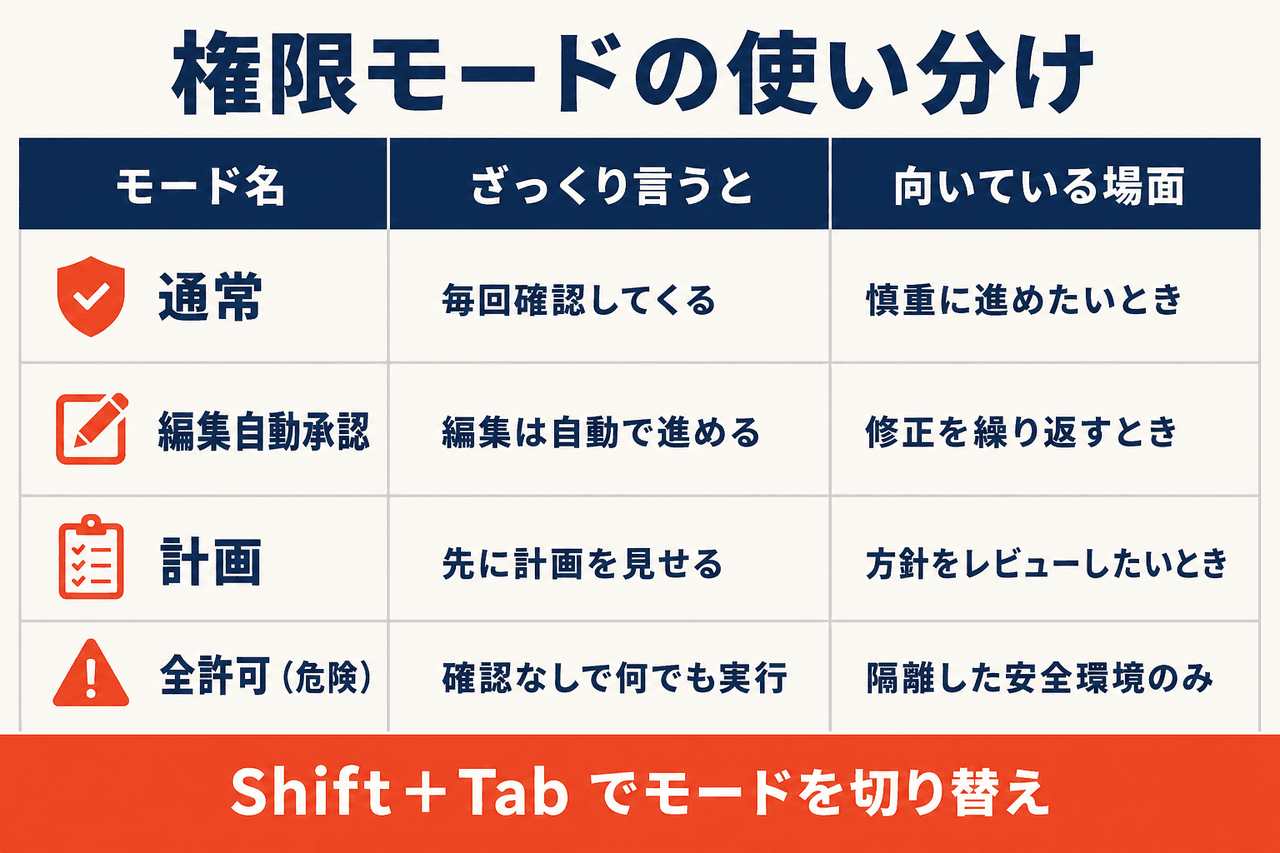
主な権限モードは、次の4つです。上にいくほど慎重、下にいくほど自動化が進みます。
| モード | ざっくり言うと | 自動で許可すること | 向いている場面 |
|---|---|---|---|
| 通常(default) | 何かするたびに確認してくる | 読み取り(ファイルを見る)だけ | 慎重に進めたいとき、大事な作業 |
| 編集自動承認(acceptEdits) | ファイル編集はいちいち聞かない | 読み取り+ファイルの編集 | コードの修正を何度も繰り返すとき |
| 計画(plan) | まず計画だけ立て、実行前に見せる | 読み取りのみ(計画段階) | 変更方針を先にレビューしたいとき |
| 全許可(bypassPermissions) | 確認なしで何でも実行(危険) | すべて(安全チェックを飛ばす) | 隔離された安全な環境に限る |
通常モード(default)— まずはここから
いちばん慎重なモードです。Claudeがファイルを書き換えたり、コマンドを実行したりする前に、その都度「これをやっていいですか?」と確認してきます。まだAIの動きが読めないうちや、壊したくない大事な作業では、この通常モードが安心です。確認が多くて少し手間ですが、その分「気づいたら勝手に変わっていた」を防げます。
編集自動承認モード(acceptEdits)— 修正を回すときの主役
ファイルの編集については、いちいち確認を取らずに自動で進めてくれるモードです。コードを書いては直し、また直して……と修正を何度も繰り返す場面では、確認のたびに止まらずに済むので、作業が一気にスムーズになります。日常的なコーディングでいちばん使うモードと言ってよいでしょう。ただし「編集を任せている」状態なので、変更内容はきちんと目を通すことが前提です。
計画モード(plan)— 大きな変更の前に方針を見る
いきなり作業を始めるのではなく、まず「何を、どういう順序でやるか」の計画だけを立てて見せてくれるモードです。計画を確認して「これでOK」と承認してから、実際の作業に移ります。大きめの変更や、影響範囲が広い作業を任せる前に、方針をレビューしたいときに便利です。「頼んだ結果、想定と違う方向に進んでいた」という事故を防げます。
全許可モード(bypassPermissions)— 原則使わない
確認をすべて飛ばし、Claudeが何でも自動で実行するモードです。安全のためのチェックも省くため、強力な反面とても危険です。使うとしても、他に影響が及ばない隔離された環境(専用のコンテナや仮想マシンなど)に限るべきで、通常の業務では避けるのが無難です。
3. モードの切り替え方と、安全の仕組み
Shift+Tabで切り替える
多くの環境(ターミナル)では、キーボードの「Shift+Tab」を押すたびに権限モードが順番に切り替わります。今どのモードなのかは画面に表示されるので、作業の性質に応じてパッと切り替えて使えます。「これから慎重な作業だから通常に」「ここからは修正を回すから編集自動承認に」といった具合です。
いつも同じモードで始めたいなら
毎回切り替えるのが面倒な場合は、設定ファイル(settings.json)に既定のモードを書いておくと、起動時から好みのモードで始められます。チームや自分の使い方に合わせて、初期モードを決めておくと快適です。
どのモードでも効く「最後の砦」
覚えておきたいのは、どんなモードでも、特に大事なファイルには追加の確認が入るということです。変更履歴(.git)や、パスワード・APIキーなどの秘密が入った設定ファイル(.env)といった「触られると困るもの」は、自動化モードでも念のため確認されるようになっています。自動化の便利さと、暴走させない安全。その両立を、この仕組みが支えています。
4. 実践:場面ごとの使い分け
まとめると、権限モードはこう使い分けると失敗しません。
- 初めての作業・重要な本番作業 → 通常。確認しながら、AIの動きを見極める。
- コードの修正をどんどん回す → 編集自動承認。止まらずスムーズに。
- 大きな変更・設計に関わる作業 → 計画。方針を見てから任せる。
- 全許可 → 隔離環境以外では使わない。
コツは、「慎重さと効率のダイヤルを、作業に応じて回す」という感覚を持つこと。最初は通常モードで様子を見て、信頼できると感じたら編集自動承認に上げ、大物には計画モードで臨む。この切り替えが自然にできるようになると、Claude Codeは一気に頼れる相棒になります。
5. でも、モードを覚えるだけでは成果は出ない
ここまで権限モードを見てきましたが、最後に大事なことをお伝えします。モードの使い分けを覚えることは、あくまでスタート地点だということです。
権限モードは「AIをどこまで任せるか」を安全に調整する道具ですが、その任せた先で、自社の業務が本当に速く・確実になるかは、また別の話です。実際、多くの企業では「ツールは触れるようになったのに、自社のどの業務にどう使えば成果が出るのかがわからない」「個人が便利に使うだけで、チームの仕組みとして定着しない」という壁にぶつかります。
AIツールが各社横並びに近づいた今、差がつくのは「どのツールを、どのモードで使うか」ではなく、それを自社の業務フローや判断基準に合わせて組み込み、現場で回り続ける形にする実装力です。ここは、機能を知っているだけでは越えられません。
自社の業務にAIをどう組み込み、現場で使われ続ける仕組みにまで作り切るか。そこを、ツールの機能習得だけで終わらせず、現場に入り込んで実装まで伴走してくれる相手と進めることが、AIを本当の成果に変える近道になります。私たちの「Protostar AI Works」は、まさにこの実装と定着を現場で伴走する支援です。「触れる」から「成果が出る」へ——その一歩をご一緒します。
まとめ
Claude Codeの権限モードは、「AIをどこまで自動で動かすか」を決めるダイヤルでした。
- 通常:毎回確認。慎重に進めたいとき
- 編集自動承認:編集は自動。修正を繰り返すとき
- 計画:先に方針を見せる。大きな変更のとき
- 全許可:確認なしで危険。隔離環境のみ
- 切り替えは「Shift+Tab」。大事なファイルには常に追加確認が入る
まずは通常モードで様子を見て、慣れたら編集自動承認、大物には計画モード——この使い分けから始めてみてください。そのうえで、AIを自社の成果に変える「実装」まで見据えることが大切です。
📚 「今さら聞けないClaude Code」シリーズ(全3回)
① 権限モード編(本記事)
② スキル編:よく使う手順を"技"にして自動化する
③ CLAUDE.md編:AIに"社内ルール"を覚えさせる⚠️ 本記事のClaude Codeの仕様は執筆時点(2026年7月)の公式ドキュメントに基づきます。更新が速いため、最新情報は公式ドキュメント(code.claude.com/docs)でご確認ください。