


1. そもそもスキルとスラッシュコマンドとは
⚠️ 注記: 本記事はClaude Codeの2026年7月時点の公式ドキュメントに基づく解説です。Claude Codeは更新が速く、機能や書き方が変わることがあります。実際の操作時は、必ず公式ドキュメント(code.claude.com/docs)で最新の仕様をご確認ください。
Claude Codeは、AnthropicのAI「Claude」がパソコンの中で実際に手を動かす「エージェント型」のツールです。ファイルを読み、コードを書き換え、コマンドを実行し、テストして直す——といった作業を自分で進めます。
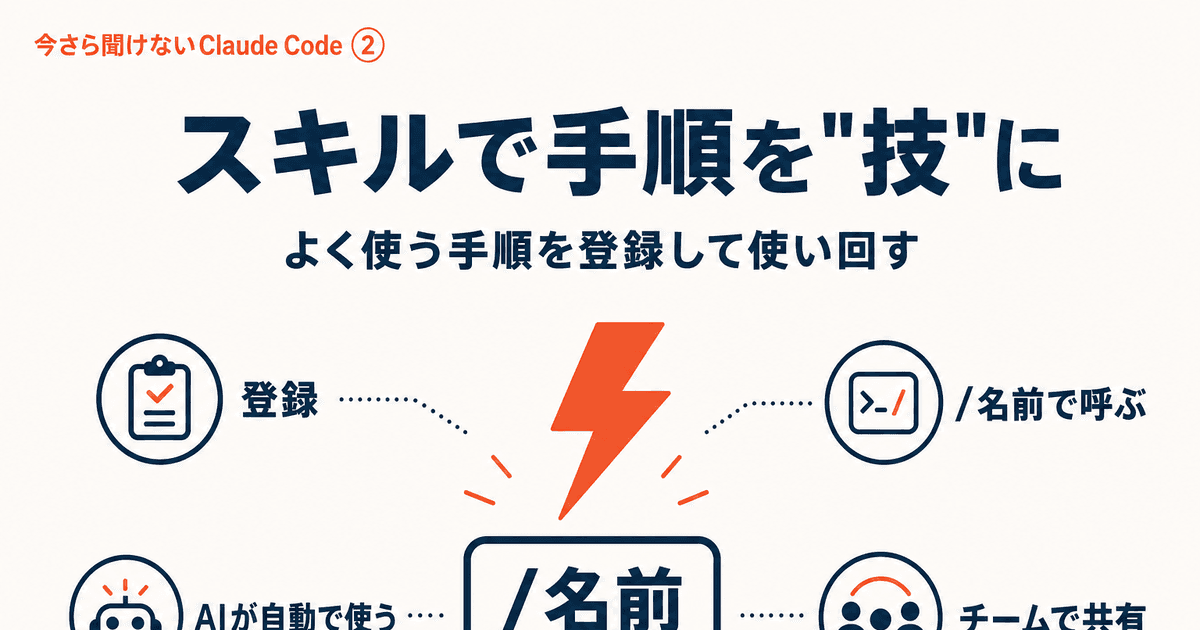
その中で「スキル(Skills)」とは、よく使う指示や手順を、あらかじめ登録しておき、必要なときに呼び出せる仕組みです。そして、その呼び出しに使うのが「スラッシュコマンド」——/から始まる短い命令です。たとえば/helpと打てばヘルプが出る、というあれです。
つまり関係を整理すると、こうなります。
- スキル = 登録された「手順・命令のかたまり」
- スラッシュコマンド = そのスキルを呼び出す「
/名前という合図」
料理でたとえるなら、スキルは「レシピ」、スラッシュコマンドは「そのレシピを指名する注文」のようなものです。
2. 最初から使える標準コマンド
スキルには、Claude Codeに最初から用意されている「標準コマンド」と、自分で作る「ユーザー定義スキル」があります。まずは標準コマンドから見てみましょう。よく使うものを挙げます。
/help:使い方やコマンドの一覧を表示する。困ったらまずこれ。/model:使うAIモデル(Opus・Sonnet・Haikuなど)を切り替える。/compact:長くなった会話を要約して整理し、AIの作業メモリに余裕を作る。/init:プロジェクトを見て、設定ファイル(CLAUDE.md)の雛形を自動でつくる。
これらは覚えておくだけで日々の操作がぐっと楽になります。/を打つと候補が出るので、まずはどんなコマンドがあるか眺めてみるのがおすすめです。
3. 自分だけのスキルを作る
スキルの本当の便利さは、自分やチーム専用の手順を登録できることにあります。
作り方はテキストファイルを置くだけ
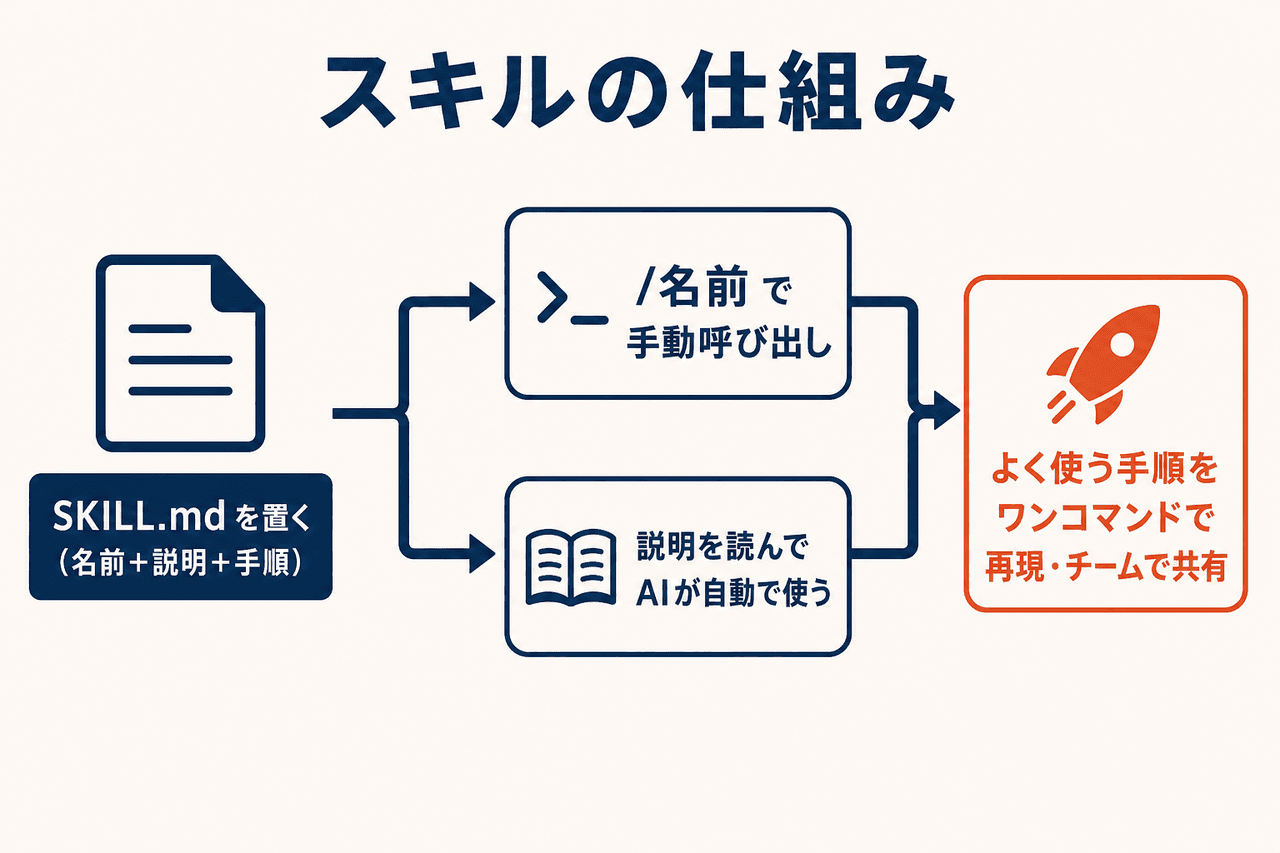
作り方はとてもシンプルです。決められた場所(.claude/skills/というフォルダの中)に、手順を書いたテキストファイル(SKILL.md)を置くだけ。ファイルの先頭に、次の2つを書いておきます。
- 名前(name):このスキルの呼び出し名。
- 説明(description):どんなときに使うスキルなのか。
たとえば「リリース前チェック」という名前と、「リリース前に、テスト・ビルド・変更点の確認をまとめて行う」という説明をつけておく、といった具合です。あとは本文に、実際にやってほしい手順を書いておきます。
使い方は2通り
こうして登録したスキルは、次の2通りで使えます。
- 手動で呼び出す:
/リリース前チェックのように/名前と打てば、その手順を実行してくれる。 - AIが自動で使う:先ほどの「説明」を読んだClaudeが、「今がこのスキルの出番だ」と自分で判断して使ってくれる。
この「AIが自動で使う」がスキルの面白いところです。説明の書き方次第で、こちらが指名しなくても、文脈に合わせてClaudeが適切なスキルを選んで実行してくれます。もし「自動では使わず、自分が呼んだときだけ実行させたい」場合は、その旨を設定しておくこともできます。
必要な道具だけ渡す
スキルには「このスキルの中では、これらの操作だけ許可する」という指定(allowed-tools)もできます。たとえば「このスキルはテスト実行と編集だけ使える」と絞っておけば、安全に運用できます。
4. スキルは"チームの作業マニュアル"になる
スキルの価値は、個人の時短にとどまりません。プロジェクトのフォルダにスキルを置いてGitで共有すれば、チーム全員が同じスキルを使えるようになります。
これは、いわば「ベテランの頭の中にある手順を、チームの共有財産に変える」ということです。これまで「あの人しか知らない、正しいリリース手順」「先輩がいつもやっている丁寧なレビューの観点」といった暗黙知が、スキルという形で誰でも呼び出せるようになります。新しく入った人も、/名前と打つだけでベテランと同じ手順を再現できる。属人化の解消と品質の底上げが、同時に進みます。
置き場所は大きく2種類あります。
- プロジェクトごと(
.claude/skills/):そのプロジェクト専用のスキル。Gitで共有し、チームで使う。 - 自分専用(
~/.claude/skills/):どのプロジェクトでも使える、自分だけのスキル。
5. つまずきやすいポイント
スキルを使い始めるときに、初心者がつまずきやすい点も押さえておきましょう。
- 詰め込みすぎない:スキルの中身は、呼び出すたびにAIの作業メモリ(コンテキスト)を消費します。1つのスキルにあれもこれもと盛り込むと重くなるので、目的をしぼって簡潔にするのがコツです。
- 説明(description)が肝心:AIに自動で使ってもらいたいなら、「どんなときに使うか」の説明をわかりやすく書くことが大切です。ここが曖昧だと、Claudeが出番を判断できません。
- 手動専用にもできる:意図しないタイミングで自動起動してほしくないスキルは、手動呼び出し限定に設定できます。
まずは、自分が「毎回同じことを指示しているな」と感じる作業を1つ、スキルにしてみる。そこから始めるのが、いちばんの近道です。
6. でも、スキルを作れるだけでは成果は出ない
スキルは、AIを自社の手順に合わせて動かすための、とても強力な道具です。しかし最後に大事なことをお伝えします。スキルを作れること自体は、成果のゴールではないということです。
スキルという「箱」は用意できても、そこに何の手順を、どう設計して入れれば、自社の業務が本当に速く・確実になるのか——ここが、実は難所です。多くの企業では、「便利そうな機能だとはわかったが、自社のどの業務を、どうスキル化すれば効くのかがわからない」「一部の人が使うだけで、チームの仕組みとして根づかない」という壁にぶつかります。
AIツールが各社横並びに近づいた今、差がつくのは「スキルという機能があるか」ではなく、それを自社の業務フローや判断基準に合わせて設計し、現場で使われ続ける形にする実装力です。ここは、機能を知っているだけでは越えられません。
自社の業務のどこをAIに任せ、どうスキルや仕組みに落とし、現場で回り続ける形にまで作り切るか。そこを、ツールの機能習得だけで終わらせず、現場に入り込んで実装まで伴走してくれる相手と進めることが、AIを本当の成果に変える近道になります。私たちの「Protostar AI Works」は、まさにこの実装と定着を現場で伴走する支援です。「触れる」から「成果が出る」へ、ご一緒します。
まとめ
Claude Codeのスキルは、よく使う手順を"技"として登録し、使い回す仕組みでした。
- スキル=登録された手順、スラッシュコマンド=それを呼ぶ
/名前の合図 - 標準コマンド(
/help・/model・/compact・/initなど)は最初から使える - 自分のスキルは
SKILL.mdを置くだけ。/名前の手動呼び出しと、AIの自動起動の両方で使える - Gitで共有すれば、チームの作業マニュアルになり、属人化を解消できる
- 1つのスキルは簡潔に。説明(description)をわかりやすく
まずは、毎回打っている指示を1つスキルにするところから。そのうえで、AIを自社の成果に変える「実装」まで見据えることが大切です。
📚 「今さら聞けないClaude Code」シリーズ(全3回)
① 権限モード編:どこまで自動で動かすか
② スキル編(本記事)
③ CLAUDE.md編:AIに"社内ルール"を覚えさせる⚠️ 本記事のClaude Codeの仕様は執筆時点(2026年7月)の公式ドキュメントに基づきます。更新が速いため、最新情報は公式ドキュメント(code.claude.com/docs)でご確認ください。