

1. 始める前に知っておきたいこと
⚠️ 注記: 本記事の手順と仕様は、Metaの公式ヘルプセンターと公式ニュース(2026年11月10日時点)に書かれている内容だけにもとづきます。筆者はMuseを実際に操作して確かめてはいないため、公式ヘルプに書かれていない画面の細部は扱いません。機能や画面は変わることがあるため、最新の情報はMetaのヘルプセンターでご確認ください。
Museそのものの機能や料金、安全のしくみは、Museの日本提供開始の記事で詳しく紹介しています。ここでは、使い始めるときに知っておきたいことだけをまとめます。
- 必要なもの:Metaアカウント。アプリでもウェブでも、Metaアカウントで接続します。FacebookやInstagramのアカウントがあればそれを使えます。ない場合は、メールアドレスか電話番号で新しく作れます
- 使える場所:日本では、iOS、Android、ウェブ(muse.ai)で使えます
- 料金:使える量に上限がある形で、無料で使えます。上限に達したら、有料のサブスクリプションに変えるか、上限が戻るのを待ちます。有料プランは「Power」(月20ドル)と「Maximum」(月100ドル)の2つです
- 使えない機能もある:Metaのヘルプセンターは、Museが提供されている地域でも、一部の機能はまだ使えない場合があると説明しています。たとえば、声で話すモードは一部の国だけで使えます
2. 最初の使い方:チャットで頼む
Museを開くと、「チャット」の画面が表示されます。ここにメッセージや質問を入力するのが、いちばん基本の使い方です。
公式ヘルプによると、Museは答えを待たずに次の質問を送ることもでき、前の話を受けた質問にも自然に答えます。名前や性格、好みも、Museに伝えればいつでも変えられます。
公式ヘルプが勧める、頼み方の4つのコツ
- 背景を説明する:関係する情報が多いほど、答えの質が上がります
- 形式を伝える:表、リスト、ファイルなど、ほしい形を指定します
- 範囲を決める:「SMSは検索せず、メールだけを対象にして」のように、やってほしくないことも伝えます
- 変更を頼む:思っていたものと違えば、そのまま直してほしい点を伝えます
(本記事の見立て)ふだんの仕事でAIに頼むときと同じコツです。最初は、調べものやメールの下書きのような、失敗しても困らない頼みごとから始めると安心です。
3. ほかのアプリとつなぐ(コネクター)

Museは、ほかのアプリやサービスとつなぐと、できることが広がります。このつなぐしくみを「コネクター」と呼びます。カレンダーを確かめる、メールを作る、といったことができるようになります。
つなぎ方は2通り
- Museに頼む:「Gmailをリンクして」のように伝えます
- 設定から行う:
- 「設定」を開き、「コネクター」をタップします
- つなぎたいサービスの「Connect」をタップし、説明を読みます
- 「次へ」をタップして、リンクを承認します
- 追加のログインや認証を求められたら、画面の案内に従います
つなげる主なサービス
- Metaのサービス:Facebook、Instagram、Threads。同じアカウントセンターにあるアカウントは自動でつながり、設定はいりません
- Googleのサービス:Gmailなど
- スマートフォンの機能:AppleのヘルスケアやAndroidのSMSなど。アクセスはスマートフォンの設定で管理します
- 日本向けの連携先:Metaの日本語の発表では、メルカリ、マネーフォワード ME、チケットぴあとの連携が案内されています
一覧にないサービスは、Museに「カスタムコネクター」を作るよう頼むこともできます。ただし公式ヘルプは、カスタムコネクターの中身や情報の使われ方はMetaが確認していないため、許可は慎重に与え、提供元のプライバシーポリシーを確かめるよう求めています。
読むだけにしておくこともできる
公式ヘルプによると、多くのコネクターは、Museが情報を読むだけで、カレンダーの招待を送るといった操作はできないように設定できます。
切断の仕方と注意
コネクターは、「設定」の「コネクター」からいつでも切断できます。切断すると、Museとそのサービスの間の情報のやりとりは止まります。
ただし、それまでにそのコネクターで使った情報は、Museの記憶や会話の履歴に残る場合があります。残したくないときは、そのやりとりを忘れるようMuseに頼めます。
4. 承認の設定:大事な操作の前に確認させる
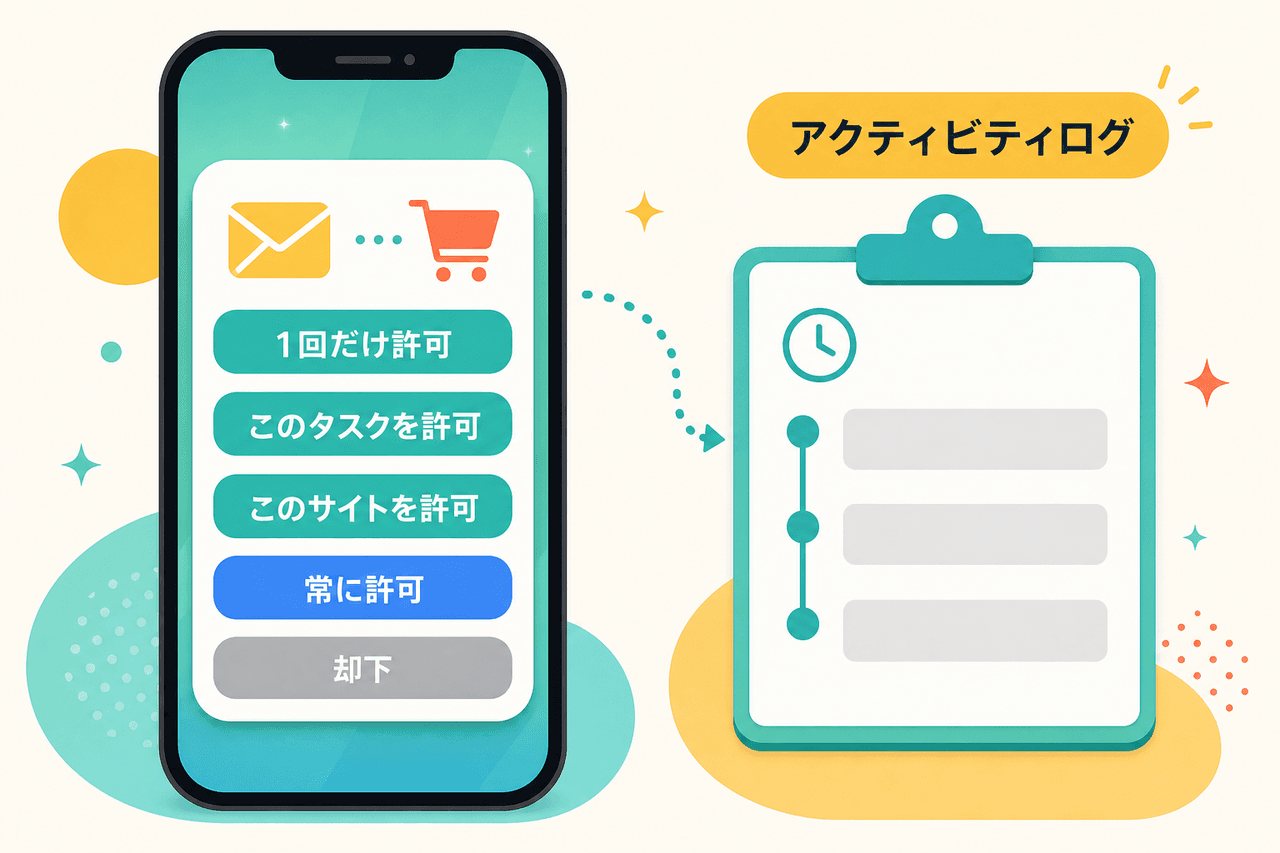
「AIが勝手にメールを送ったり、買い物をしたりしないか」は、多くの人が気になる点です。公式ヘルプによると、支払いや購入などの大事な操作は、実行する前に利用者の確認を求めます。メッセージの送信や購入のような「書き込み」の操作と、大事な情報を「読む」操作が対象です。
どこまで確認させるかを選ぶ
「設定」→「アクセス許可」で、Museがいつ確認を求めるかを選べます。
- コネクター:「Ask for some actions」(一部の操作で確認)にすると、書き込みや大事な読み取りの前に確認します。「常に確認」にすると、すべての操作の前に確認します
- ウェブへのアクセス:「一部のアクションをリクエスト」にすると、情報が共有される可能性があるときや、なじみのないサイトにアクセスするときに確認します。「常に確認」にすると、サイトにアクセスする前に毎回確認します
(本記事の見立て)使い始めのうちは「常に確認」にしておき、慣れてから広げていくと安心です。
確認されたときの5つの選択肢
Museに確認を求められたら、次の中から選びます。
- 1回だけ許可:今回だけ実行する
- このタスクを許可:その作業の間は、同じ種類の操作を続けて実行する
- このサイトを許可:そのウェブサイトでは、同じ種類の操作を確認なしで実行する
- 常に許可:そのコネクターでは、同じ種類の操作を確認なしで実行する
- 却下:今回は実行しない
許可する前に「タスクの詳細を見る」をタップすると、何をしようとしているのかを確かめられます。
何をしたかを確かめる
- 画面の上にあるアシスタントのアバターに、いま何をしているかが表示されます
- アシスタントのアイコンから「アクティビティログ」を開くと、実行した操作と、与えた許可を時間の順に確かめられます
- 許可したウェブサイトは、あとから個別に許可を取り消せます
作業を止める・取り消す
作業を止めたいときは、チャットでMuseに伝えます。ウェブサイトの読み込みや、購入前の値段の比べ方などは、止めたり元に戻したりできます。
ただし、メールの送信のように、取り消せない操作もあります。また、Museを「リセット」すると、すべての情報、チャットの履歴、ファイル、進行中の作業が消え、元に戻せません。
5. リマインダーと、日時を決めた作業
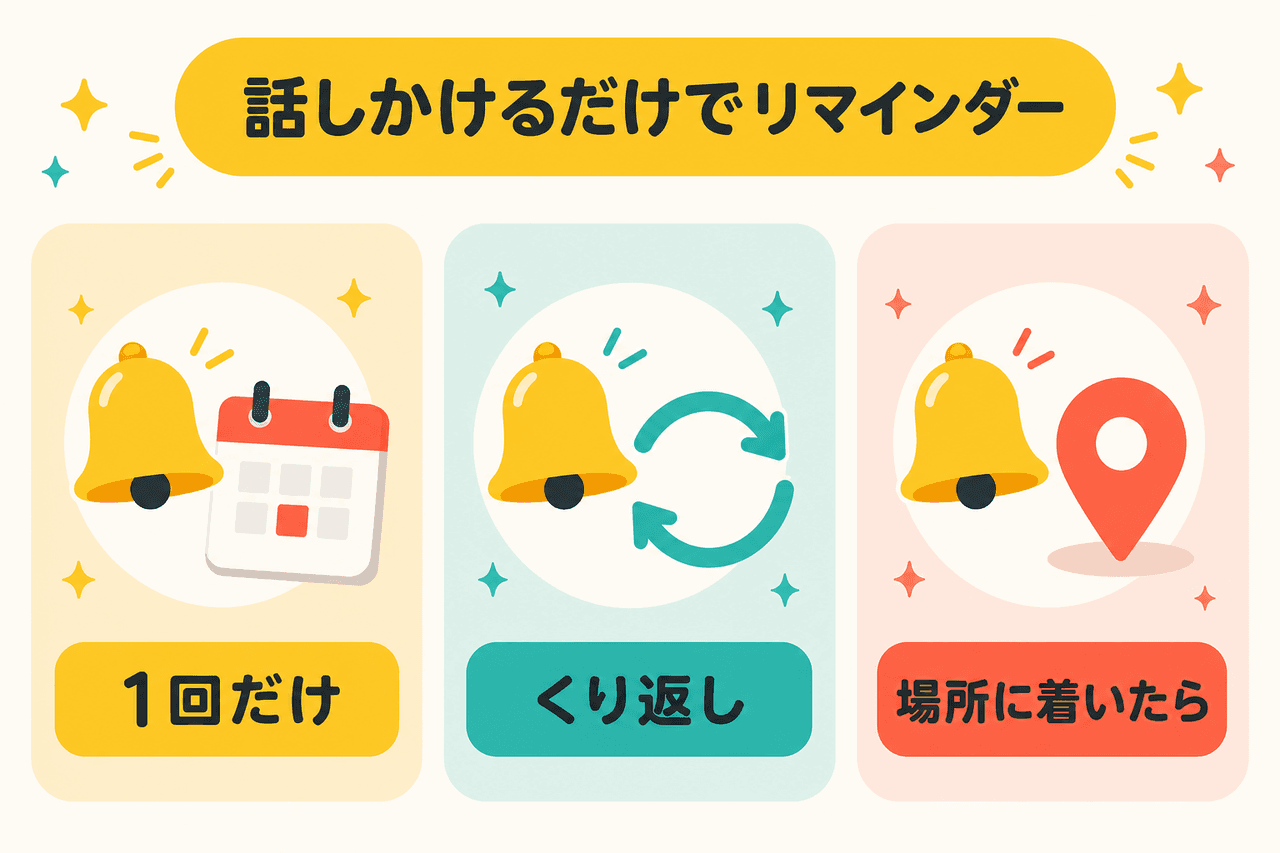
Museには、決まった時間に知らせたり、決まった作業をくり返したりする機能もあります。
作り方
- 1回だけのリマインダー:内容と日時を伝えます。公式ヘルプの例は「明日午前10時に歯医者に電話するようリマインダーを設定して」です。Museが時間などを確かめ、決めた時間にメッセージが届きます
- くり返しの作業:内容と、毎日、毎週などの頻度を伝えます
- 場所でのリマインダー:決めた場所の近くに来たときに知らせることもできます
確かめる・変える
- 「設定しているリマインダーを教えて」と聞くと、日時つきで一覧を見せてくれます
- アプリの上にあるアシスタントのアイコンから「今後の予定」を開くと、日時を決めたリマインダーと作業をまとめて確かめられます
- 変えたいときや取り消したいときは、どのリマインダーかを伝えて頼みます。公式ヘルプの例は、歯医者のリマインダーを取り消す、月曜日のリマインダーを火曜日に移す、です
知っておきたいこと
- リマインダーは、Museとのやりとりの中にメッセージとして届きます
- 時間は、使っている地域の時間が基準です
- くり返しの作業は、取り消すまで続きます
6. 新機能「スペース」:話すだけで自分専用の画面を作る
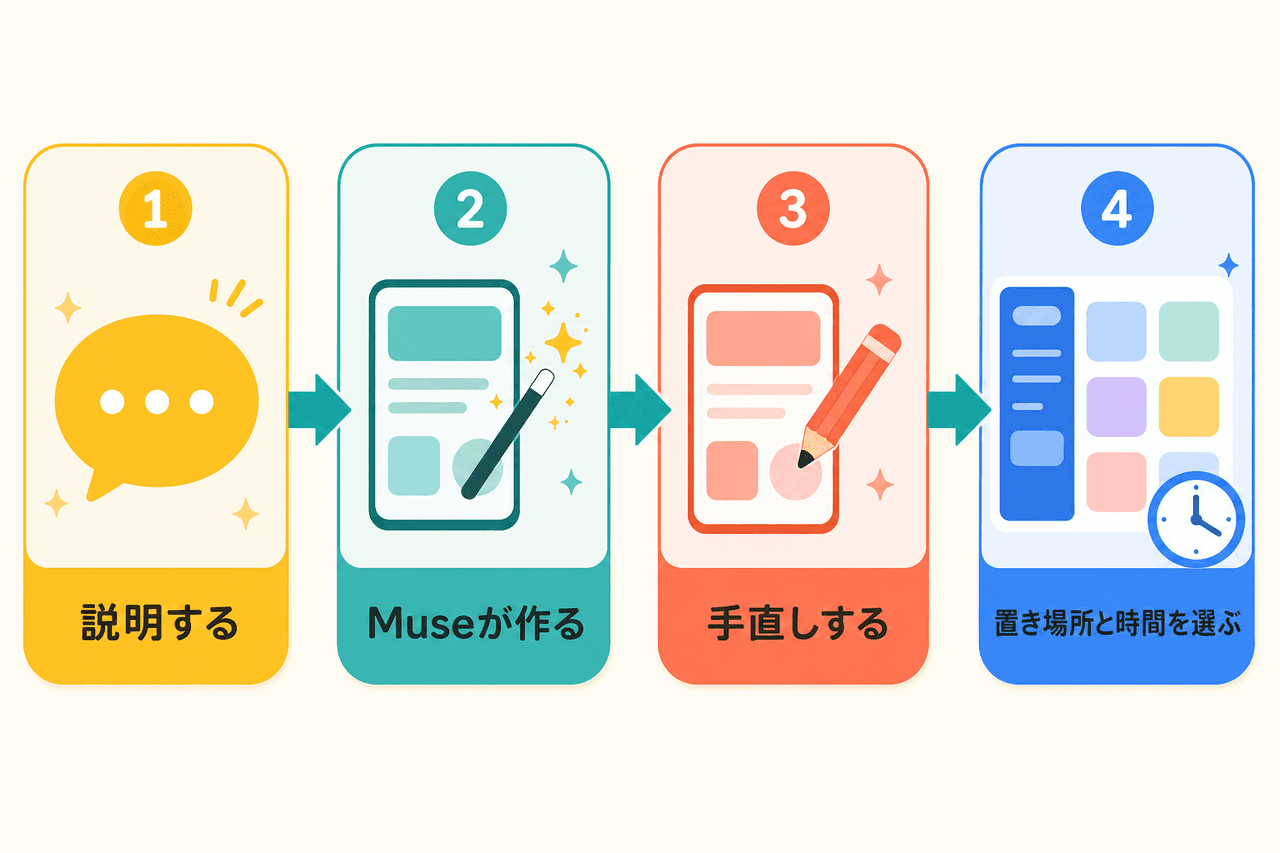
Metaは2026年11月6日、Museに「スペース」という機能を加えました。作りたいもののアイデアを説明すると、Museが自分専用の画面を作り、Museの中に残してくれる機能です。
作る流れ
- 説明する:作りたいもののアイデアをMuseに伝えます
- Museが作る:説明をもとに、Museがスペースを作ります
- 手直しする:足りないものを加える、見た目を変える、動き方を変える、といったことを頼めます
作ったスペースは、サイドバーやメインのタブに置いたり、場所を移したり、隠したりできます。表示する時間も決められ、Metaは「平日は1週間の計画、土曜日は週末の予定」という例を挙げています。使っているアプリをつなぐと、中身はバックグラウンドで自動的に新しくなります。
Metaが紹介している使い方
- 仕事:小さなお店の注文管理(新しい注文、お客様からのメッセージ、発送が必要なもの)、フリーランスの案件管理(案件、締め切り、請求書)、ポッドキャストの制作(番組のアイデア、下調べ、台本)
- 暮らし:旅行の計画、結婚式の準備、買い物のまとめ、好きなアーティストの新曲や公演のチェック、子どもの学校行事、クイズなどの遊び
頼み方の例(本記事で作った言い回しです):「小さなネットショップの注文管理の画面を作って。新しい注文、まだ返事をしていないお客様からのメッセージ、今日発送するものを、上から順に並べて」
日本で使えるか
Metaは、スペースを「Museが使えるすべての地域」で提供すると発表しています。日本は2026年10月23日からMuseの提供地域です。なお、スペースの発表の中で日本が名指しされてはいません。
7. 仕事で使う前に気をつけたいこと
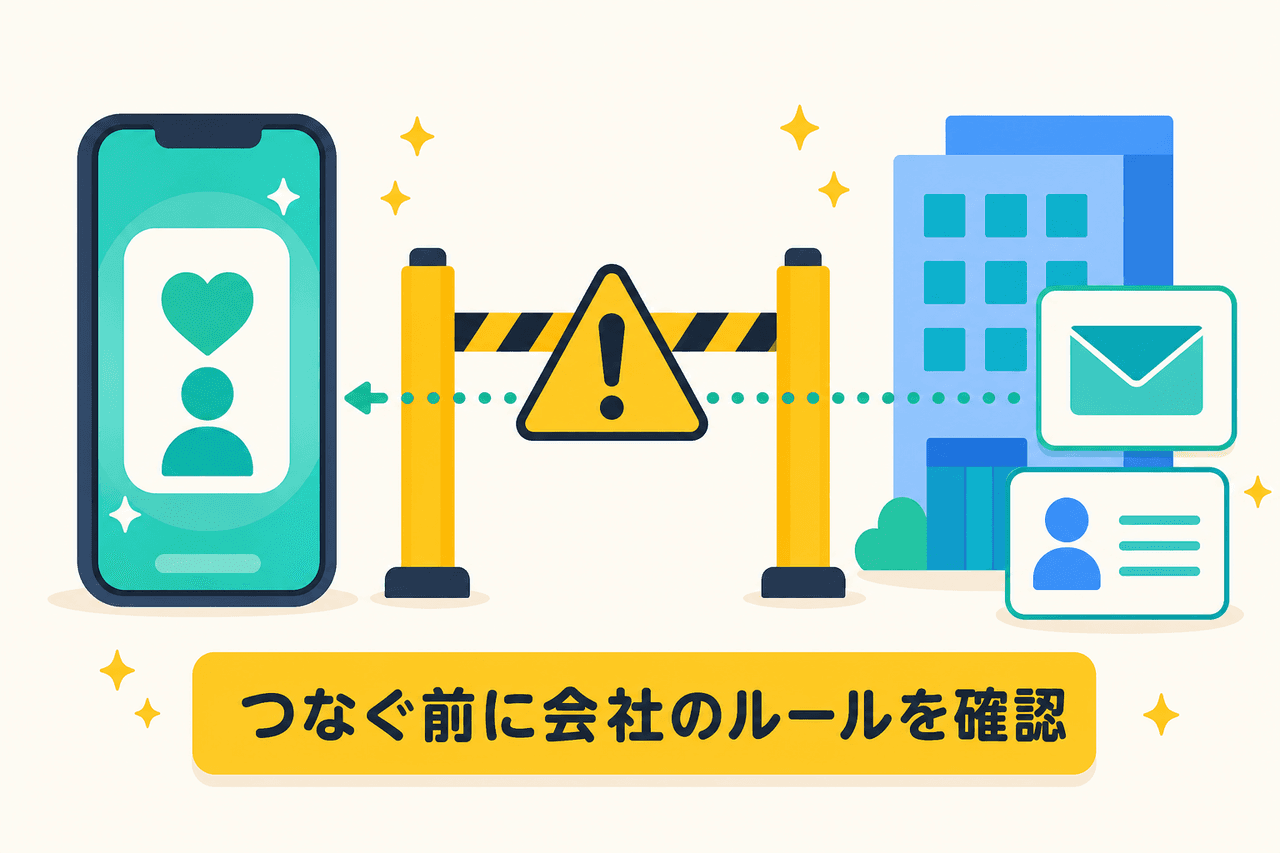
ここからは本記事の見立てです。
Museは個人向けのサービスです。コネクターでつなぐほど便利になりますが、仕事で使うなら次の点に気をつけてください。
- 会社のアカウントをつなぐ前に、会社のルールを確かめる:会社のメールやカレンダーを、個人で使っているAIにつないでよいかは、会社が決めることです
- 承認は「常に確認」から始める:慣れるまでは、すべての操作の前に確認させる設定にしておくと、思わぬ送信や購入を防げます
- お客様の情報の扱いに気をつける:個人向けのAIサービスに、お客様の名前や連絡先、取引の情報を入れてよいかも、会社として決めておきたい点です
- アクティビティログをときどき見る:何をしたか、どんな許可を与えたかを見直す習慣をつけると安心です
会社としてAIの使い方をどう決めるかは、Museの日本提供開始の記事の「会社で使う前に決めておくこと」や、生成AIの社内利用ルールの記事もあわせてご覧ください。
まとめ
- Museを使うにはMetaアカウントが必要。日本ではiOS、Android、ウェブ(muse.ai)で使え、上限つきで無料から始められる
- 基本はチャットで頼むこと。背景を説明する、形式を伝える、範囲を決める、変更を頼む、の4つが公式のコツ
- コネクターでGmailやInstagram、日本ではメルカリなどとつなげる。「設定」→「コネクター」からつなぐ・切断する。多くは読むだけの設定にもできる
- 「設定」→「アクセス許可」で、大事な操作の前に確認させる範囲を選べる。何をしたかはアクティビティログで確かめられる
- リマインダーやくり返しの作業は、話しかけるだけで作れ、「今後の予定」で確かめられる
- 11月6日の新機能「スペース」で、話すだけで自分専用の画面を作れる。提供範囲は「Museが使えるすべての地域」
- 仕事で使うなら、会社のアカウントやお客様の情報をつなぐ前に、会社のルールを確かめる
⚠️ 本記事の内容は、執筆時点(2026年11月)のMetaの公式ヘルプセンターと公式ニュースにもとづきます。機能や画面、提供地域は変わることがあるため、最新の情報はMetaのヘルプセンターとMuseのアプリでご確認ください。
出典・参考
- Metaヘルプセンター「Museの利用を始める方法」:https://www.meta.com/help/superintelligence/1331373868832401/
- Metaヘルプセンター「Museとコネクターの連携」:https://www.meta.com/help/superintelligence/1687253048996149/
- Metaヘルプセンター「Museがあなたのガイダンスと承認に基づいて機能する仕組み」:https://www.meta.com/help/superintelligence/1385290430137537/
- Metaヘルプセンター「Museでリマインダーと日時指定されたタスクを管理する方法」:https://www.meta.com/help/superintelligence/1484325780075655/
- Metaヘルプセンター「Muse from Meta」:https://www.meta.com/help/superintelligence/1303670544995562/
- Metaヘルプセンター「Museのサブスクリプションについて」:https://www.meta.com/help/subscriptions/1021145227643680/
- Meta「Design the Muse App, Just for You」(2026年11月6日):https://about.fb.com/news/2026/11/introducing-spaces-customize-muse-app/
- Meta(日本語)「Meta、パーソナルAIエージェント『Muse』を日本で提供開始」(2026年10月23日):https://about.fb.com/ja/news/2026/10/muse-personal-ai-agent-launches-in-japan/