


1. 何が始まったか
⚠️ 注記: 本記事の内容は、Anthropicの公式発表(2026年11月12日)とヘルプページ「Use Claude Meetings」に書かれていることだけにもとづきます。筆者は実際に操作して確かめてはいないため、公式に書かれていない画面の細部は扱いません。ベータ版のため、機能や提供範囲、初期設定は変わることがあります。最新の情報はAnthropicの公式サイトでご確認ください。
Claude Meetingsは、Claudeを「見える参加者」としてビデオ会議に加える機能です。公式発表では、Claudeが会話についていき、会議をしている間に作業を始められる、と説明されています。
- 状態:ベータ版。提供は順に広げている途中です
- 使えるプラン:TeamプランとEnterpriseプラン
- 使えるアプリ:ClaudeとClaude Desktop(ヘルプページによる)
- 使える会議ツール:今はGoogle Meetだけ。ほかの会議ツールにも「近日」対応すると予告されています(日付は発表されていません)
11月10日にClaude Whiteboards、Sheets、Dataが発表されたときには「近日提供」と予告されていた機能で、その2日後に提供が始まりました。3つの新機能については、Claudeの「表」「ホワイトボード」「データのグラフ」の記事で解説しています。
2. 会議中にできること

公式発表とヘルプページに書かれている、会議中にできることは次のとおりです。
- 質問に答える:「Claude」と呼びかけてから声で聞くか、Meetのチャットに書いて聞きます。最初の設定では、答えはMeetのチャットに文字で返ってきます
- 文書やホワイトボードを作る:「Claude、文書を作って」「Claude、ホワイトボードを作って」と頼むと、Claudeが作り始めます。会議に招待されている社内の人は、話を続けながら同時に手直しできます。ヘルプページでは、文書、ホワイトボード、スライドが例に挙がっており、作れるものの種類はすべてに対応し、いくつでも作れるとされています
- メモと、次にやることの一覧を書く:公式発表は「会議の参加者が誰もメモを取らなくてよいように、Claudeがメモと次にやることを書く」と説明しています
- つないだツールを使う:Claudeにつないでいるツールを、会議中に使えます。ヘルプページの例は「Slackにメッセージを送る」です
つないだツールを使うときの許可
つないだツールは、その人のツールを、その人の許可を得て使うしくみです。
- 最初に使うときにClaudeが許可を求め、一度「はい」と答えると、その後も有効です
- 声で頼んだときは、今のところ、誰が話しているかを毎回確かめます
- 許可の確認は、できるときはMeetのチャットに出ます。Claudeのアカウントを確かめる必要があるときは、会議のページに出ます
公式発表で紹介されている流れ
公式発表では、顧客向けイベントの計画を話し合う会議の例が紹介されています。
- 「Claude、この計画の文書を始めて」と頼むと、Claudeがそれまでの話をまとめて文書にし、ほかの人も話しながら手直しする
- 予算の話になり、誰かが「去年のイベントの費用は?」と聞くと、Claudeが調べてよいかの許可を求めてから、チャットに答えを出し、今の計画と比べる
- 日程の話になり、誰かが「ホワイトボードにして」と頼むと、文書と並べて日程をボードで詰めていく
- 会議の終わりに、誰かがClaudeに「まとめをチームに共有して」と頼む
3. 使い方の手順
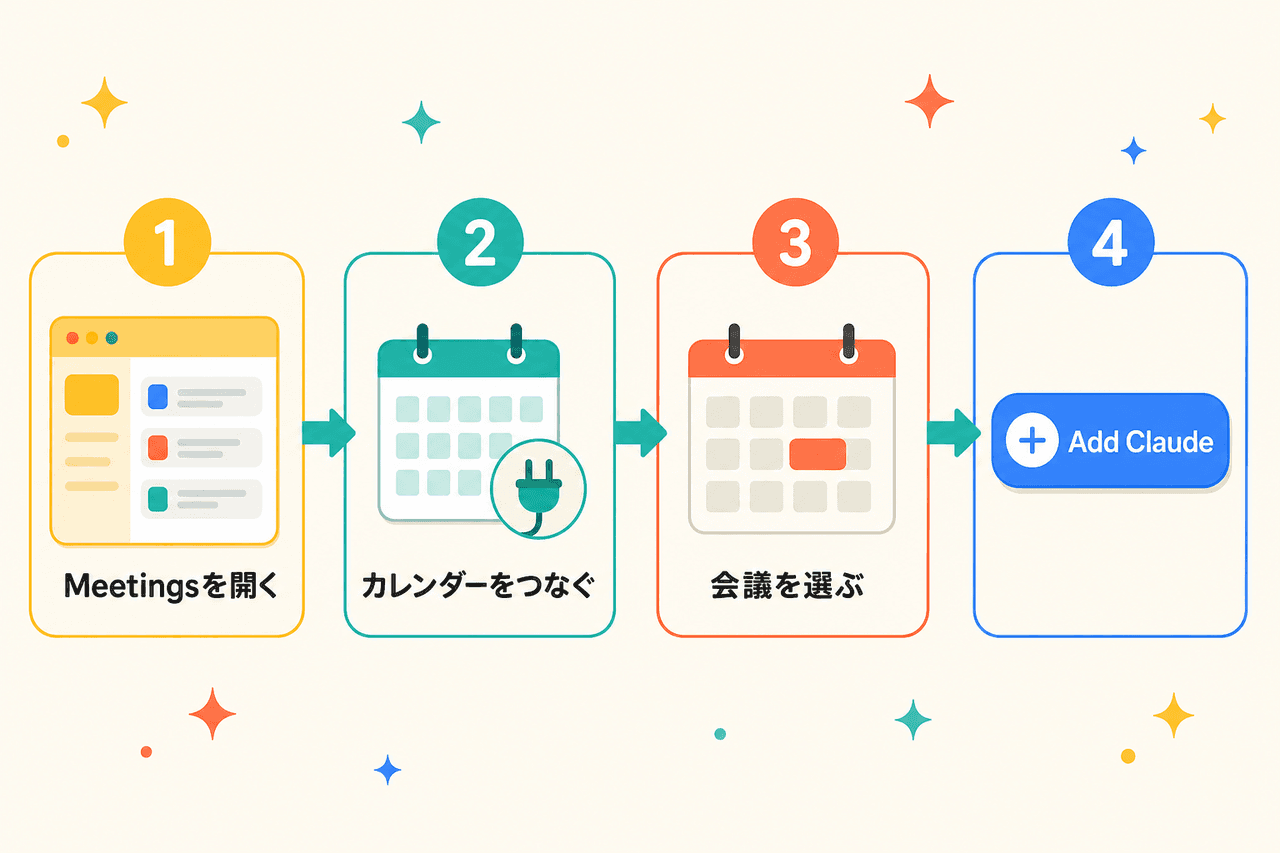
ヘルプページに書かれている手順は次のとおりです。
- Claudeの「Meetings」を開く
- Googleカレンダーをつなぐ(先に、組織のオーナーがGoogleカレンダーを使えるようにしておく必要があります)
- カレンダーから会議を選ぶ
- 「Add Claude」を押す
⚠️ 公式からの注意: Claudeを加える前や、自動で参加させる設定をオンにする前に、会議の参加者全員が文字起こしされてもよいかを確かめてください、とヘルプページに書かれています。
自動で参加させる
「設定」→「Capabilities」→「Meetings」→「Auto-join」で、Claudeを自動で会議に参加させられます。選べるのは「すべての会議」か「1対1以外のすべての会議」です。この設定は自分で決めるもので、オーナーが代わりに設定することはできません。
会議に入るとき
Claudeはたいてい、確認なしで会議に入ります。確認が求められたときは、会議の主催者が入れるかどうかを決めます。主催者が断ったときは、誰かがもう一度加えない限り、Claudeはその会議に入り直そうとはしません。
会議中の操作
- Claudeが何をしているかを見る:会議の画面にあるClaudeのタイルに、いまの状態が出ます
- 一時停止する:「聞くのをやめて」と頼むか、会議のページから止めます。再開は会議のページから行います
- 退出させる:「退出して」と頼むか、会議のページで「Remove Claude」を選びます。もう一度加えると、同じ会議のページに戻ります
- いられる時間:1回の会議に最大8時間までいられます。退出する前に知らせてくれます
- 会議のページを開く:Claudeが会議に入ったときにMeetのチャットに出すリンクから開けます。ページには、リアルタイムの文字起こし、チャット、Claudeが作ったものがまとまっています
Meetのチャットに書いたことは、会議の参加者全員に見えます。一方、会議のページのチャットは社内だけのもので、社外の人には見えません。
4. 会議が終わったら
会議が終わると、会議のページに次のものが残ります。
- 要約と、次にやることの一覧を含むメモ
- 文字起こし
- 会議中に作った文書やホワイトボードなど
会議に招待されていた社内の人には、会議のページへのリンクがついた、まとめのメールが届きます。招待されていた社内の人はメモを見られて、Claudeが作ったものを編集できます。会議のページは、ほかの社内の人にも共有できます。
「Meetings」のカレンダーには、これまでの会議とこれからの会議が並びます。Claudeが参加した会議に戻ったり、次の会議にClaudeを加えたりできます。また、普段のチャットで、自分が見られる過去の会議について、Claudeに質問することもできます。
5. 社外の人がいる会議と、プライバシー
何が残るか
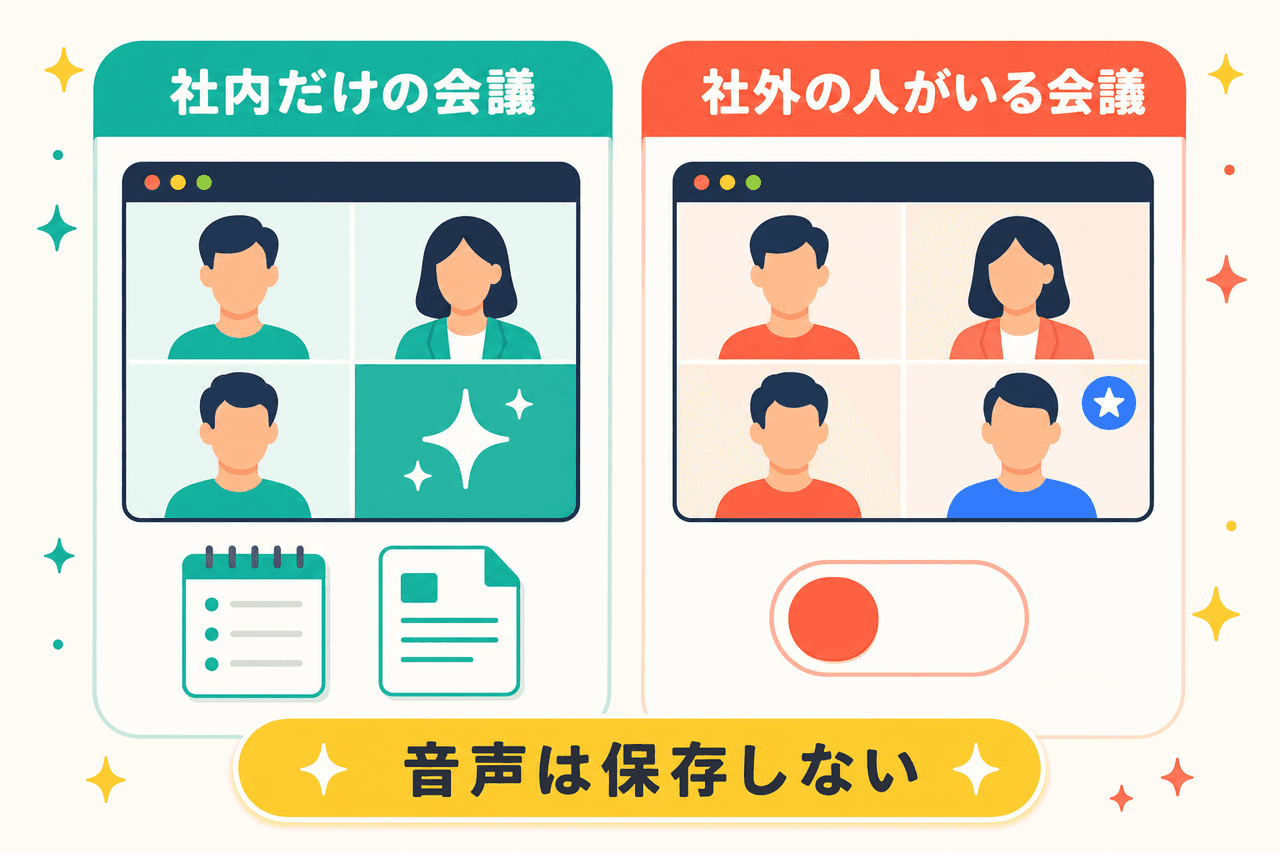
Claudeは会議に入ると、参加者の一人として表示され、Meetのチャットにお知らせを出します。保存するのは、文字起こし、要約、画面の説明で、音声は保存しません。
社外の人がいる会議
社外の人がいる会議に入るかどうかは、設定で変わります。ヘルプページでは、プランごとの初期設定が次のように書かれています。
- Teamプラン:最初から、社外の人がいる会議にも入れる設定。オーナーがオフにできる
- Enterpriseプラン:オーナーが許可するまでは、社内だけの会議にしか入らない
なお、公式発表のほうでは、「最初の設定では、社外の人が招待されている会議にはClaudeは入らない」と説明されており、プランごとの違いには触れていません。本記事では、プランごとに細かく書かれているヘルプページの内容にそって書いています。ご自分の組織の設定は、管理画面で確かめてください。
社外の人を許可していないとき、Claudeは社外の人が招待されている会議には入らず、会議の途中で社外の人が入ってきたときは退出します。ヘルプページでは、ここでいう社外の人には、ほかの会社の議事録用のボットも含まれると書かれています。
社外の人を許可しているときは、次のように動きます。
- Claudeは話を聞いてメモを取り、Meetのチャットにお知らせを出すが、チャットでの返事はしない
- 社外の人の発言も、メモと文字起こしに入る
- 文書やホワイトボード、チャットは会議のページにあり、社外の人は会議のページもまとめのメールも受け取らない
また、一人ひとりにも「Meetings with external guests」という設定があり、「設定」→「Capabilities」→「Meetings」から変えられます。
6. 料金と、使えない組織
料金
ベータ版の間の料金について、公式発表とヘルプページには次のように書かれています。
- メモ、文字起こし、つないだツールを使わない回答:TeamプランとEnterpriseプランに含まれる
- 会議中に作った文書やホワイトボードなど:2027年2月10日まで無料
- つないだツールを使ったとき:その人の使用量に数えられ、組織に料金がかかることがある
まだ使えない組織
ベータ版の間は、一部の組織では使えません。公式に挙げられているのは次のような組織です。
- データを保存しない契約(ZDR)の組織
- 米国の医療情報の規則(HIPAA)に対応した設定の組織
- 自社で管理する暗号鍵(CMEK)を使っている組織
7. 管理者の設定
設定するのは、オーナーとプライマリーオーナーです。場所は「組織設定」→「Products」→「Claude Meetings (beta)」です。Enterpriseプランでは、オーナー権限のあるカスタムロールでもこのページを開けます。
設定できる項目と、初期設定は次のとおりです。
- Claude Meetings:「オフ」「Meetingsを含むロールだけオン」「全員オン」から選ぶ。初期設定は、Enterpriseプランが「オフ」、Teamプランが「全員オン」
- Meetings with external guests:「社内の会議だけ」か「許可する」かを選ぶ。初期設定は、Enterpriseプランが「社内の会議だけ」、Teamプランが「許可する」
- Members' connectors in meetings:会議中に、社員がつないでいるツールをClaudeが使えるかどうかを決める
Enterpriseプランでは、カスタムロールの「Claude Meetings」と「Meetings with external guests」の権限で、使える人を部署などの単位で分けることもできます。
まとめると、Teamプランは最初から使える状態で、社外の人がいる会議にも入れる設定です。Enterpriseプランは、管理者がオンにするまで使えない状態から始まります。
今後の予定として書かれていること
公式発表には、Gong、Attention、Granola、Fireflies.ai、Otter、Plaudと連携を進めており、会議の文字起こしをチームがすでに使っているツールに送れるようになる、と書かれています。提供日は発表されていません。
8. 会社で使う前に確かめたいこと
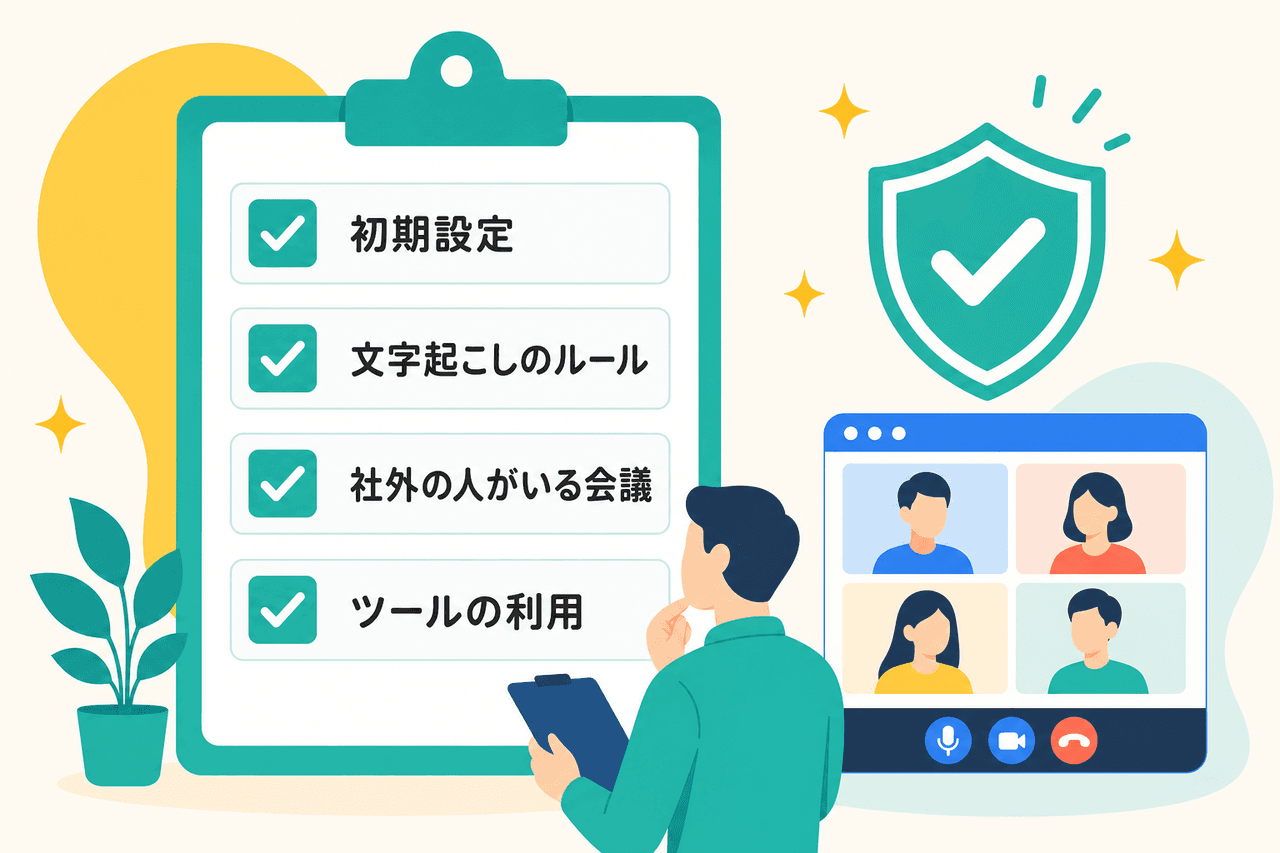
ここからは本記事の見立てです。
- Teamプランは、すでに使える状態であることを知っておく:社員がGoogleカレンダーをつなげば、すぐに会議にClaudeを加えられます。社外の人がいる会議にも入れる設定から始まるので、そのままでよいかを先に決めておきましょう
- 文字起こしの社内ルールを決める:公式も、参加者全員に文字起こしされてもよいかを確かめるよう求めています。誰が、どの会議で、どう伝えてからClaudeを加えるかを決めておくと安心です。自動で参加させる設定は一人ひとりが決めるものなので、ルールとして伝えておく必要があります
- 社外の人がいる会議の扱いを決める:取引先との会議で、相手の発言がメモや文字起こしに残ってよいかは、会社として決めておきたいところです
- 会議中にツールを使わせるかを決める:「Members' connectors in meetings」で、会議中に社員のつないだツールを使えるかどうかを決められます。使うと、その分の使用量に数えられる点も知っておきましょう
- あとから確かめられるようにする:Claudeの利用状況を確かめるしくみは、AI利用の監査の記事で紹介しています
社内のAI利用のルールづくりは、生成AIの社内利用ルールの記事もあわせてご覧ください。
まとめ
- Anthropicは2026年11月12日、Claudeがビデオ会議に参加する「Claude Meetings」をベータ版で始めた
- 使えるのはTeamプランとEnterpriseプラン。会議ツールは今はGoogle Meetだけ
- 会議中は、声やチャットで質問でき、文書やホワイトボードを作ってもらえる。メモと次にやることの一覧もClaudeが書く
- 使い方は「Meetings」でGoogleカレンダーをつなぎ、会議を選んで「Add Claude」。自動で参加させる設定もある
- 会議のあとは、会議のページにメモ、文字起こし、作ったものが残り、社内の参加者にまとめのメールが届く
- 保存するのは文字起こし、要約、画面の説明で、音声は保存しない
- 社外の人がいる会議は、Teamプランは最初から許可、Enterpriseプランは最初は社内の会議だけ(ヘルプページによる)
- ベータ版の間、メモと文字起こしはプランに含まれ、会議中に作った文書などは2027年2月10日まで無料。つないだツールを使うと使用量に数えられる
- ZDR、HIPAA対応、CMEKの組織などは、ベータ版の間は使えない
⚠️ 本記事の内容は、執筆時点(2026年11月)のAnthropicの公式発表とヘルプページにもとづきます。ベータ版のため、機能や提供範囲、初期設定、料金は変わることがあります。最新の情報はAnthropicの公式サイトでご確認ください。
出典・参考
- Anthropic「Introducing Claude Meetings, now in beta」(2026年11月12日):https://claude.com/resources/articles/claude-meetings
- Claudeヘルプセンター「Use Claude Meetings」:https://support.claude.com/en/articles/18325154