



1. 何が発表されたか
⚠️ 注記: 本記事の内容は、Anthropicの公式記事(2026年11月24日)と、Claudeのヘルプセンターの記事「Install an artifact as an app」に書かれていることだけにもとづきます。筆者は実際に使って確かめてはいません。ベータ版のため、機能や対象の範囲は変わることがあります。画面の項目名は、英語版のヘルプにある表記のまま書いています。最新の情報はAnthropicの公式サイトでご確認ください。
Anthropicは2026年11月24日、Claudeで作った「アーティファクト」を、MacとWindowsのアプリとして入れられる機能「Install as app」を発表しました。ベータ版として、Mac版・Windows版のClaudeアプリに順次届けられています。
公式記事に書かれている要点は、次のとおりです。
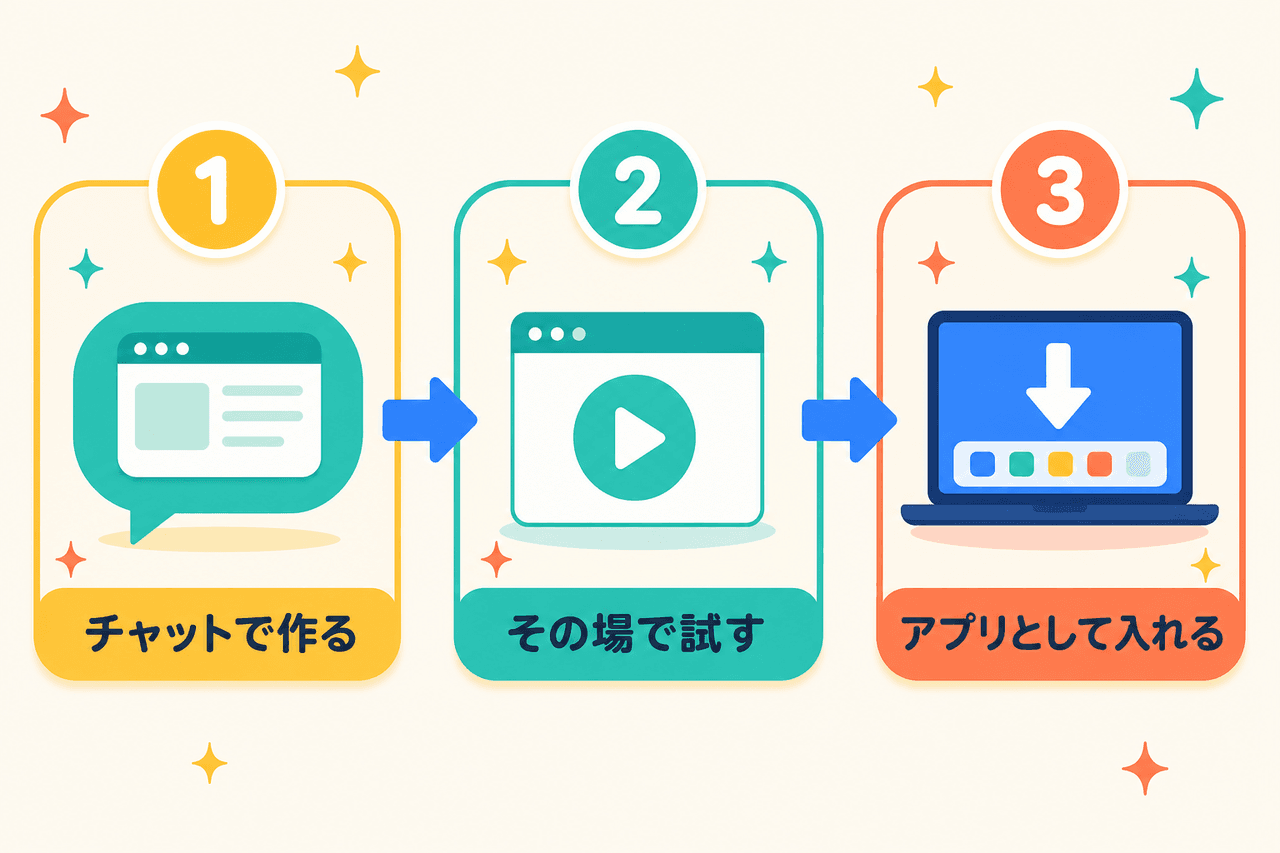
- アプリになる:入れたアーティファクトは、専用のアイコンと専用のウィンドウで開く。Claudeの画面の中では開かない
- 準備がいらない:パッケージ化や署名はいらない。Claudeのアカウントを使うので、APIキーや別のログインもいらない
- Claudeとつながる:アプリから、Claudeや、つないでいるコネクタを使える
- パソコンの機能も使える:許可すれば、通知を送ったり、メニューバーやシステムトレイに項目を出したりできる
- 自動で変わる:元のアーティファクトを直すと、アプリも変わる
公式記事は、アーティファクトが毎日の仕事の道具として使われるようになってきたことを背景に挙げています。例として、カレンダーやメールから情報を取りこむ会議の準備ページや、その日に発送する注文の一覧表が紹介されています。
2. アーティファクトとは
アーティファクトは、Claudeとのチャットの中で作られる、文書やプログラム、小さなツールなどのことです。たとえば「タイマーを作って」と頼むと、Claudeがその場で動くタイマーを作り、チャットの横に表示します。
これまでアーティファクトは、Claudeの画面の中で開いて使うものでした。今回の機能で、これをパソコンのほかのアプリと同じように、アイコンから開けるようになったのが大きな変化です。
ヘルプには、ブラウザの「Dockに追加」や「ホーム画面に追加」は、ショートカットを作るだけで、この機能とは別のものだとも書かれています。
3. 使える人と必要なもの
ヘルプに書かれている条件は、次のとおりです。
- プラン:Free、Pro、Max、Ultra、Team、Enterpriseの全プランで、ベータ版として順次提供
- アプリ:Mac版またはWindows版のClaudeアプリで、バージョン6.28899.0以降
- 開くとき:インターネットにつながっていて、Claudeのデスクトップアプリにサインインしている必要がある
全プランが対象なので、無料のプランでも使えます。日本だけを対象外とする記載はありません。
会社のプランでの最初の設定
- Teamプラン:最初からオン。ただし、いちばん強い権限(このパソコンへのフルアクセス)は、管理者が有効にするまでオフ
- Enterpriseプラン:オーナーが「Organization settings > Artifacts」で有効にするまで、機能全体がオフ
4. アプリにする手順と、開き方・消し方
アプリにする手順
ヘルプに書かれている手順は、次のとおりです。
- Claudeのデスクトップアプリのメインのウィンドウで、アーティファクトを開く
- アーティファクトのタイトルのメニューを開くか、右クリックする
- 「Install as app」を選ぶ
- 「Install」を選んで確定する
「Install as app」は「Share(共有)」のメニューの中にもあります。項目が見つからないときは、Claudeのデスクトップアプリを最新の版に更新します。TeamやEnterpriseでは、オーナーが機能を有効にしているかを確かめます。
開き方
- Mac:ホームフォルダの「アプリケーション」の中の「Claude Apps」フォルダから開く。Spotlightからも開ける。アイコンを右クリックして「Options > Keep in Dock」を選ぶと、Dockに残せる
- Windows:スタートメニューの「Claude Apps」フォルダか、デスクトップのショートカットから開く
- Claudeのアプリの中から:アーティファクトの「Open installed app」か、「File > Apps」から開く
メニューバーやシステムトレイに項目を出すアプリは、ウィンドウを閉じても動き続けます。止めるときは、MacではDockから終了するか、Cmd+Qを押します。Windowsでは、トレイのアイコンのメニューで「Exit」を選びます。
消し方
Claudeのデスクトップアプリで「File > Apps」を開き、アプリを選んで「Uninstall」を選びます。アプリを消すと、許可した権限も消えます。元のアーティファクトは消えません。
5. アプリにできること
Claudeとコネクタを使う
アプリは、アーティファクトと同じように、Claudeや、つないでいるコネクタを使えます。
パソコンの機能を使う(許可したとき)
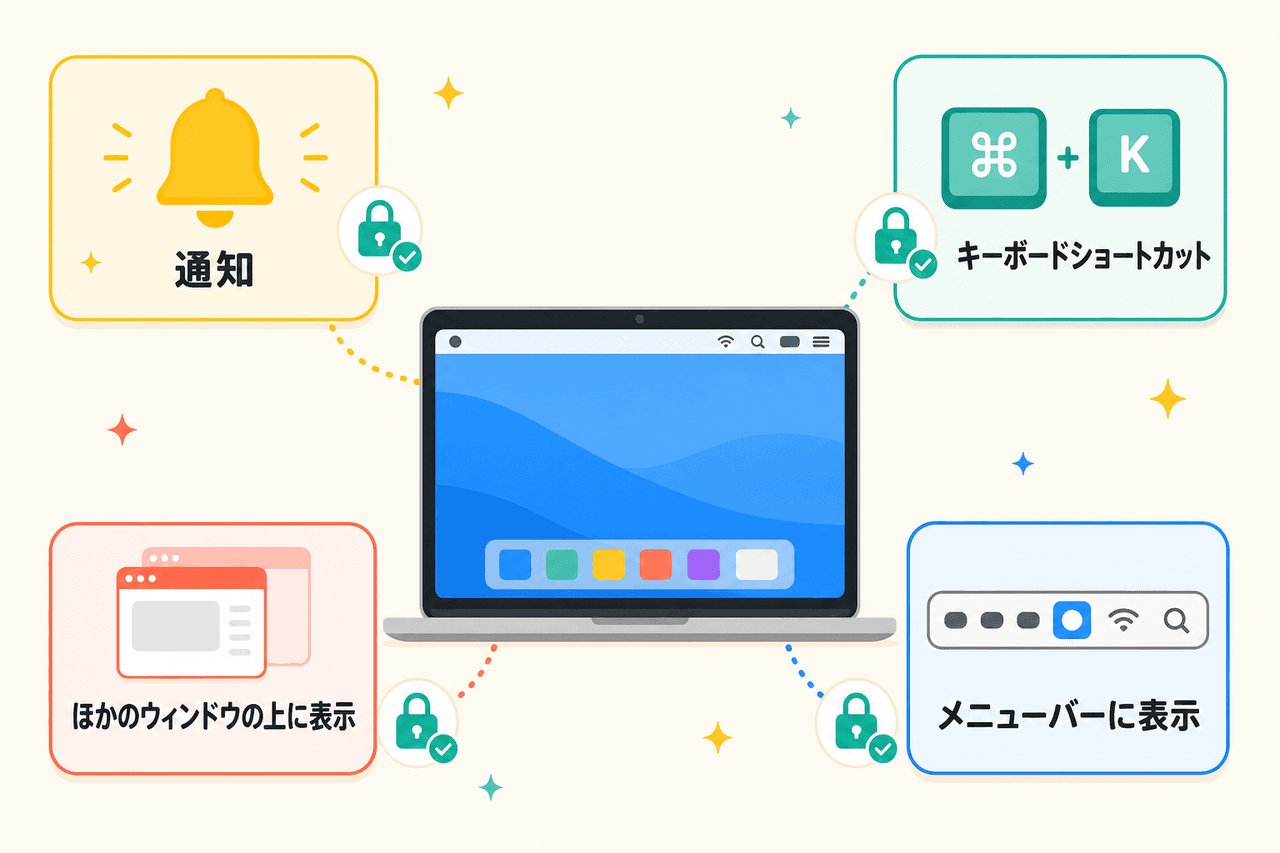
ヘルプには、アプリが求めることのできる権限として、次のものが挙げられています。
- Notifications:ほかのアプリを使っているときに、通知を出す
- Keyboard shortcuts:ほかのアプリを使っているときに、キーの組み合わせに反応する
- Float over other windows:ほかのウィンドウの上に表示し、画面上のマウスの位置を読み取る
- Menu bar item / system tray icon:アプリが動いている間、Macのメニューバー(Windowsはシステムトレイ)に項目を出す
- Full access to this computer:確認なしでプログラムを動かし、ファイルを読む・変える・消す(くわしくは次の章)
公式に挙がっている例
ヘルプでは、作れるアプリの例として、次のものが挙げられています。
- メニューバーに常駐するポモドーロタイマー
- 1時間ごとに体を伸ばすよう知らせる、小さなMacのアプリ
- フォルダの中の写真の名前を、日付に変えるWindowsのアプリ
公式記事では、Anthropicの社員が作った例として、レイヤーに対応した画像編集アプリ、Claudeでファイルを整理するアプリ、メニューバーからパソコンの状態を確かめるアプリなども紹介されています。
6. 権限のしくみと、フルアクセスの注意
ここが、この機能でいちばん大事なところです。
3つの段階
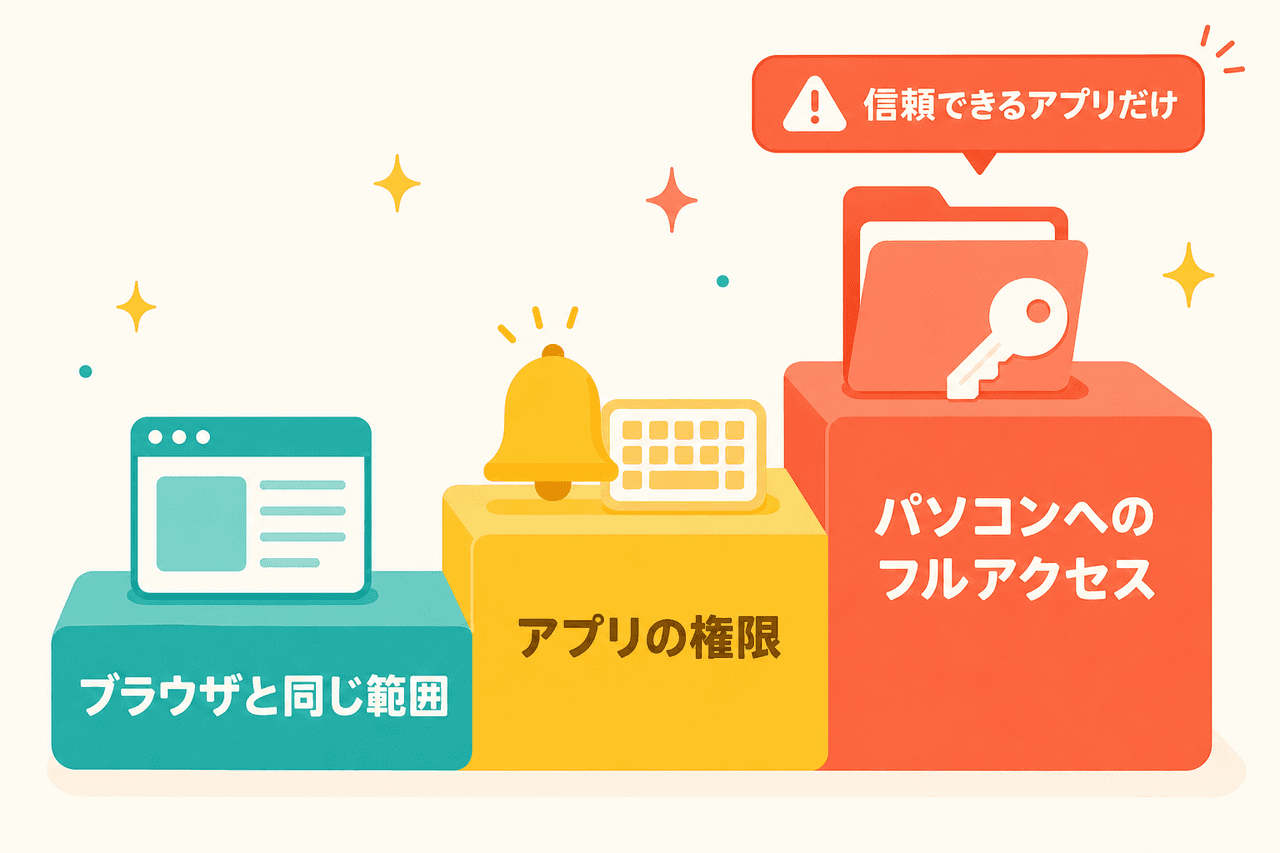
公式記事は、アプリの権限を3つの段階で説明しています。
- 最初の状態:ブラウザでできることだけができる
- アプリの権限:通知、キーボードショートカット、ほかのウィンドウの上への表示など、Claudeがしっかり管理できる、よく使う機能
- このパソコンへのフルアクセス:プログラムを動かしたり、ファイルを読む・変える・消すことを、毎回の確認なしでできる
アプリが権限を使う前には、毎回「Allow(許可する)」か「Don't allow(許可しない)」かを聞かれます。
許可は、そのバージョンにだけ有効
- 「Allow」は、アプリの1つのバージョンにだけ有効です。自分で直した場合も含めて、更新のたびにもう一度聞かれます
- 「Don't allow」は、自分で変えるまでそのままです
- ただし、ほかのサイトからプログラムを読みこむアプリの場合、その部分は確認なしに変わることがある、とヘルプに書かれています
Anthropicは事前に審査しない
公式記事とヘルプには、Anthropicはアプリを入れる前に審査しないと、はっきり書かれています。そのため、フルアクセスは、作った人を信頼できるアプリにだけ許可するよう求めています。
自分以外の人が作ったアプリ
- 組織の外の人が作ったアプリや、作った人がわからないアプリでは、権限を求められたときに警告が出ます
- 組織の外の人がアプリの一部を書いた場合や、作った人を確かめられない場合、Claudeはふつうフルアクセスを許可しません
- Free、Pro、Max、Ultraのプランでは、「組織の外」とは、自分以外のすべての人のことです
権限をあとから変える
Macでは、アプリを開いてメニューバーのアプリ名から「Permissions」を選びます。Windowsでは、タイトルバーを右クリックするか、Alt+Spaceを押して「Permissions」を選びます。
フルアクセスをオフにしても、アプリがすでに行った変更は元に戻りません。
7. 会社の管理者の設定と、使えない場面
管理者ができること
TeamとEnterpriseの管理者は、組織全体で、アプリの権限とフルアクセスをオン・オフできます。最初の設定は、3章のとおりです。
使用量
アプリを作ることと、アプリからClaudeへの問い合わせは、プランの使用量の上限に数えられます。
使えない場面(ベータ版の時点)
- OS・端末:Linux、Web、スマートフォンでは使えない
- アーティファクトの種類:Docs、Slides、Sheetsなどのテンプレートから作ったもの、古い形式のアーティファクト、Claude Coworkのライブアーティファクトは入れられない
- 組織:HIPAA(米国の医療情報の法律)に対応した構成の組織では使えない。公式記事には、ハイブリッド構成の組織も使えないと書かれている
- 教育:Claude for TeachersやK-12(米国の小中高)の組織では、フルアクセスは使えない
- オフライン:インターネットにつながっていないと開けない
8. 日本の会社が今知っておきたいこと

ここからは本記事の見立てです。
- Teamプランは、すでにオンになっている:Teamプランは最初から機能がオンです。フルアクセスは最初はオフですが、管理者がオンにすると、社員がパソコンのファイルを扱えるアプリを使えるようになります。フルアクセスをどうするかは、オンにする前に社内で決めておくと安心です
- Enterpriseは、方針を決めてからオンにできる:Enterpriseは、オーナーがオンにするまで使えません。オンにする前に、どの権限まで認めるかを決めておけます
- 「審査がない」ことを社内に伝える:Anthropicはアプリを事前に審査しません。社内で回ってきたアプリでも、フルアクセスを許可する前に、作った人と中身を確かめる習慣が大切です
- 何をしたかを、あとから確かめられるようにする:AIが作ったツールが社内で使われるほど、誰が何を使っているかを把握することが大切になります。AIの利用を確かめるしくみは、AI利用の監査の記事で紹介しています
社内のAI利用のルールづくりは、生成AIの社内利用ルールの記事もあわせてご覧ください。
まとめ
- Anthropicは2026年11月24日、Claudeのアーティファクトを、MacとWindowsのアプリとして入れられる「Install as app」をベータ版で始めた
- 全プランが対象。Claudeのデスクトップアプリ(6.28899.0以降)が必要で、開くときはオンラインでサインインしている必要がある
- アーティファクトのメニューから「Install as app」を選ぶだけで、専用のアイコンとウィンドウを持つアプリになる。パッケージ化やAPIキーはいらない
- 許可すれば、通知、キーボードショートカット、ほかのウィンドウの上への表示、メニューバーへの表示が使える
- いちばん強い「このパソコンへのフルアクセス」は、ファイルを読む・変える・消すことができる。許可はバージョンごとで、更新のたびにもう一度聞かれる
- Anthropicはアプリを事前に審査しない。Teamは最初からオン(フルアクセスはオフ)、Enterpriseはオーナーがオンにするまでオフ
⚠️ 本記事の内容は、執筆時点(2026年11月)のAnthropicの公式記事とヘルプにもとづきます。ベータ版のため、機能や対象の範囲は変わることがあります。最新の情報はAnthropicの公式サイトでご確認ください。
出典・参考
- Anthropic「Turn artifacts into Mac and Windows apps」(2026年11月24日):https://claude.com/resources/articles/install-as-app
- Claudeヘルプセンター「Install an artifact as an app」:https://support.claude.com/en/articles/18516354-install-an-artifact-as-an-app