


この記事でわかること
- コピペで使える万能テンプレートの具体的な構造(役割・制約・入出力)
- 議事録要約・メール作成・校正など業務別プロンプト実例5選
- 回答精度を高める「ステップ・バイ・ステップ」やFew-shotの活用法

なぜAIへの指示(プロンプト)に「テンプレート」が必要なのか
生成AIを使いこなす上で最も重要なのは、「AIは人間のように空気を読む事ができない」という前提を正しく理解することです。
テンプレート(型)を使うべき理由は、単なる時短テクニックだからではありません。AIの仕組みに合わせ、こちらの意図をできるだけ誤解なく伝えるための”翻訳ツール”として機能するからです。
AIは「察する」のが苦手!曖昧な指示が失敗のもと
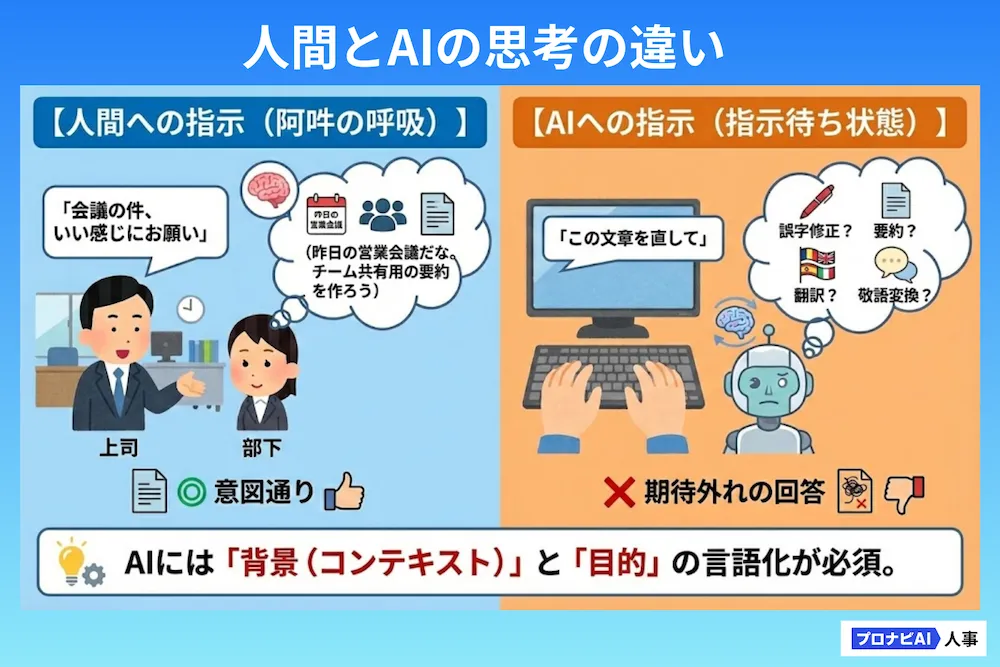
人間同士の会話であれば、「昨日の会議の件、いい感じにまとめといて」という指示でも、これまでのやり取りや相手との関係性から「ああ、議事録を要約してチームに共有すればいいんだな」と察することができます。
しかし、AIに対して同じように曖昧な指示を出すと、思うような結果は得られません。 例えば、「この文章を直して」とだけ指示した場合、AIは以下のように迷ってしまいます。
- 誤字脱字を修正するのか?
- 要約して短くするのか?
- 敬語表現を直すのか?
- 翻訳するのか?
様々な「直す」パターンを想定してしまうため、修正方法を決めきれません。その結果、求めていたものとは全く違う回答が返ってきて、「やっぱりAIは使えない」という結論に至ってしまうのです。
テンプレートを使うことで、AIが迷う要素(変数)をできるだけ減らし、「何を・どうするべきか」を明確に定義できます。
型を使うだけで「回答精度」と「時短効果」が変わる
テンプレートを活用するメリットは大きく2つあります。
1. 回答精度の劇的な向上
テンプレートを活用するだけで、「役割」「制約条件」「出力形式」など、AIが質の高い回答を出すために必要な要素を漏れなく伝えられます。その結果、的外れな回答や、修正の回数を大幅に減らすことができます。
2. 業務の「標準化」と時短
毎回「どのように指示しようか…」と考える時間はロスになります。 「要約ならこの型」「メールならこの型」とあらかじめ決めておけば、あとは空欄を埋めるだけの作業になります。また、チーム内で同じテンプレートを共有すれば、誰が指示を出しても均一で高品質なアウトプットが得られるようになります。
次章では、あらゆる業務に応用できる「万能テンプレート」を紹介します。これを覚えるだけで、AI活用力は一気にレベルアップします。
【保存版】あらゆる業務に対応!最強の「万能テンプレート」
「メール作成」「議事録要約」「アイデア出し」など、ビジネスにおけるAIへの指示は多岐にわたりますが、実はたった1つの基本フォーマット(型)を覚えるだけで、そのほとんどに対応できます。
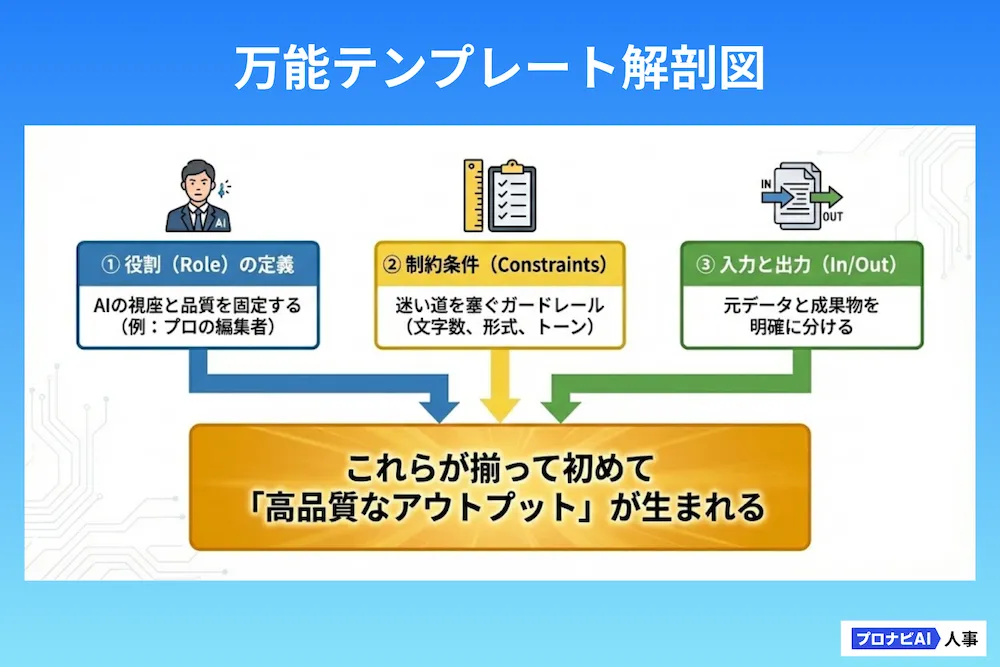
これは、プロンプトエンジニアリングの基礎として知られる「深津式」などの考え方をビジネスの実務向けに応用したものです。 まずは以下のテンプレートをコピーして、辞書登録やメモ帳に保存しておくことをおすすめします。
【コピペ用】基本の指示フレームワーク
この型を使えば、AIは意図を正確に理解し、高品質な回答を出してくれます。 {{ }} で囲まれた部分に、具体的な内容を入力してください。目的や条件をできるだけ明確に記載することが、成果を高めるポイントです。
#命令書:
あなたは {{ プロの編集者 / 優秀なマーケター / ベテラン秘書 }} です。
以下の制約条件と入力文をもとに、最高の成果物を出力してください。

#制約条件:
- 文字数:{{ 300文字程度 / 簡潔に }}
- 形式:{{ 箇条書き / 表形式 / メール本文 }}
- 文体:{{ ですます調 / 断定的なトーン / 親しみやすく }}
- 対象読者:{{ 初心者 / 経営層 / 部内のメンバー }}
- 重要な視点:{{ 結論ファーストで / 具体例を入れて }}

#入力文:
{{ ここに要約したい文章、メールの用件、参照データなどを貼り付ける }}

#出力文:なぜこの型がうまくいくのか?
このテンプレートには、AIの性能を最大限に引き出すための「3つの必須要素」が含まれています。
1. 役割(Role)の定義
#命令書 の冒頭で「あなたはプロの〇〇です」と定義することで、AIの視点やアウトプットの方向性が定まります。例えば「プロのコピーライター」と指定すれば、ただの文章作成ではなく、読み手の感情を動かす表現を意識した回答になります。
2. 明確な制約(Constraints)
AIが迷いやすいポイントを先回りして塞ぎます。
- 量:「短く」ではなく「300文字」と数値で指定
- 形式:「表形式」や「箇条書き」と指定することで、読みやすいレイアウトを強制
- トーン:「親しみやすく」や「論理的に」など、アウトプットの雰囲気を制御
3. 入力と出力の分離
「何を処理するのか(入力文)」と「どう出してほしいのか(出力形式)」を明確に分けることも重要です。
この区別を明確にすることで、AIが入力データを誤って指示の一部として認識してしまうミス(ハルシネーションの一種)を防ぎます。
【実践版】「基本の型」を使った厳選シーン別テンプレート5選
ここからは、先ほど紹介した「基本の型」を具体的な業務シーンにどう当てはめるか、実践的なテンプレートを紹介します。 PCのメモ帳や辞書登録ツールに保存しておくと、毎日の業務がスムーズになります。
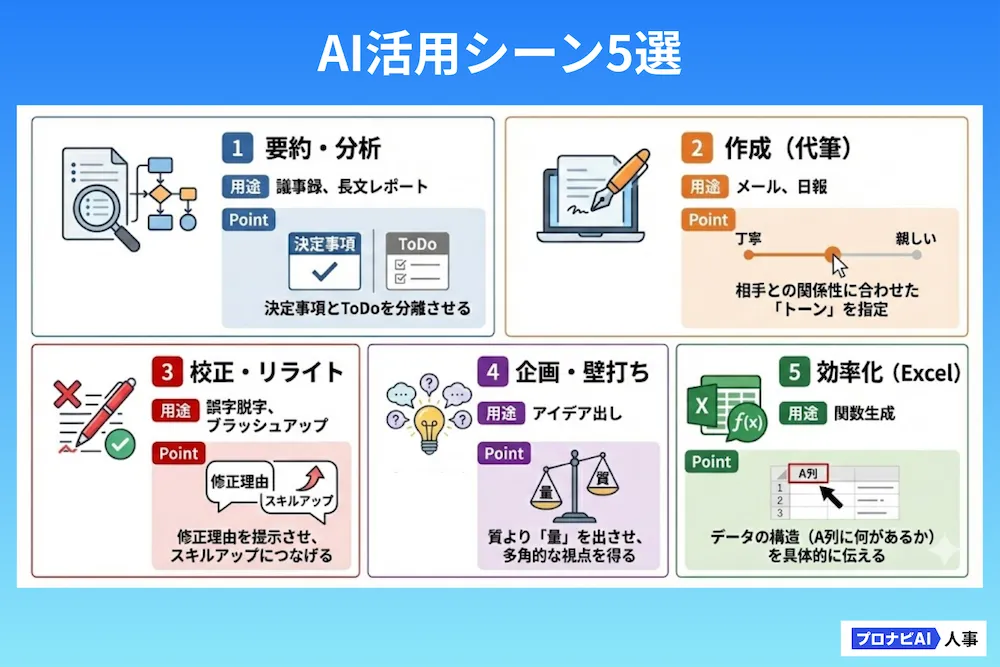
1. 【要約・分析】会議議事録・長文ドキュメントの要約
長時間の会議の文字起こしや、長文のレポートを短時間で把握したい時に使います。 単なる要約ではなく、「決定事項」と「ネクストアクション(ToDo)」を明確に分けさせるのがポイントです。
#命令書:
あなたは {{ 優秀なプロジェクトマネージャー / 敏腕秘書 }} です。
以下の会議ログ(または長文テキスト)を読み、重要なポイントを整理してください。

#制約条件:
- 箇条書きで出力すること
- 以下の3つの見出しで構成すること
  1. 会議の要約(300文字以内)
  2. 決定事項(決定されたことのみ抽出)
  3. ToDoリスト(誰が・いつまでに・何をするか)
- 文体:簡潔なビジネスライクな表現

#入力文:
{{ ここに議事録のテキストや、要約したい文章を貼り付ける }}

#出力文:2. 【作成】メール・チャット返信・日報
謝罪メール、営業メール、日報作成など、ゼロから書くと時間がかかる文章をAIに代筆してもらいます。 相手との関係性に合わせて「文体(トーン)」を指定するのがコツです。
#命令書:
あなたは {{ ベテランの営業担当 / 広報担当 }} です。
以下の情報をもとに、取引先へ送るメールのドラフトを作成してください。

#制約条件:
- 件名:一目で用件がわかる具体的なもの
- 構成:挨拶 → 結論 → 詳細 → 結び
- トーン:{{ 丁寧で誠実な謝罪 / 親しみやすくポジティブ / 格調高くフォーマル }}
- 宛名:{{ 〇〇株式会社 佐藤様 }}
- 差出人:{{ 株式会社△△ 田中 }}

#入力文(用件):
{{ ・4月1日の打ち合わせの日程を変更したい
・理由は急な出張が入ったため
・候補日:4月3日14時〜、4月4日10時〜
・大変申し訳ない気持ちを伝えたい }}

#出力文:3. 【校正】誤字脱字チェック・リライト
自分で書いた文章のミスを見つけたり、表現をブラッシュアップしたりするのに最適です。 「修正案」だけでなく「なぜ修正したか」の理由まで出力させることで自分の文章の癖や改善点が明確になり、自身の文章力向上にもつながります。
#命令書:
あなたは {{ プロの編集者 / 校正者 }} です。
以下の文章をチェックし、より洗練されたビジネス文書にリライトしてください。

#制約条件:
- 誤字脱字、不自然な日本語を修正すること
- 元の意味を変えないこと
- 修正箇所とその理由を箇条書きで説明すること
- ターゲット読者:{{ 社内の上層部 / 一般のお客様 }}

#入力文:
{{ ここに自分が書いたドラフト文章を貼り付ける }}

#出力文:4. 【企画】アイデア出し・壁打ち・ブレスト
企画書やキャッチコピーで行き詰まった時、AIに「壁打ち相手」を担ってもらいます。 「質」よりも「量」を出させたり、自分にはない視点(メリット・デメリットなど)を洗い出させる場面で有効です。
#命令書:
あなたは {{ 優秀なマーケティングプランナー / イベント企画者 }} です。
以下のテーマについて、斬新なアイデアを提案してください。

#制約条件:
- アイデアを {{ 10個 }} 出すこと
- ターゲット層:{{ 20代の社会人 / 節約志向の主婦 }}
- 出力形式:表形式(カラム:アイデア名 | 具体的な内容 | 予想されるメリット | 懸念点)

#入力文(テーマ):
{{ 例:若者向けの新しい日本茶のプロモーション企画 }}

#出力文:5. 【効率化】Excel関数・数式生成
「やりたいことは決まっているのに、どの関数を使えばいいかわからない」という時に便利なテンプレートです。 データの構造(どの列に何が入っているか)を伝えると、正確な数式を回答してくれます。
#命令書:
あなたは {{ Excelのエキスパート }} です。
以下の処理を実現するためのExcel関数(またはマクロ)を教えてください。

#制約条件:
- 初心者でもわかるように解説すること
- そのまま貼り付けられる数式をコードブロックで表示すること

#実現したい処理:
{{ 例:A列にある「2023/04/01」という日付から、B列に「4月」という月だけを抽出したい }}
{{ 例:シート1のA列の商品IDと一致する価格を、シート2のB列から探して表示させたい(VLOOKUP的な処理) }}

#出力文:【番外編】画像生成AIにも「型」がある!プロンプトの基本構造
「ChatGPTは使えるようになったけど、画像生成は思った通りの絵が出ない」 そう感じている方は少なくありません。実は、テキスト生成AIと画像生成AIでは、プロンプトの「文法」そのものが大きく異なります。
テキスト生成AIが「会話の流れ」を重視するのに対し、画像生成AIは「要素の整理(タグ付け)」を重視します。この違いを理解し、専用のテンプレートを使うだけで、生成される画像のクオリティは大きく向上します。
画像生成は「主題+画風+品質」の足し算
画像生成のプロンプトは、以下の4つの要素を足し算で組み合わせるのが基本の「型」です。
- 主題(Subject):何を描くか(人物、動物、物体)
- 詳細・背景(Context):どんな状況か(場所、服装、行動)
- 画風(Style):どんなタッチか(写真、アニメ、油絵、3D)
- 品質・パラメータ(Quality):アングル、照明、縦横比
これらを「カンマ(,)」で区切って並べるのが、最もAIに伝わりやすい記述方法です。
【コピペ用】失敗しない画像生成テンプレート
Midjourneyなどの海外製ツールは英語での指示が推奨されますが、DALL-E 3(ChatGPT内蔵)などは日本語でもOKです。 ここでは、どちらにも応用できる「要素分解型テンプレート」を紹介します。
以下の項目の {{ }} を埋めて、カンマで繋げて入力してください。
(1. 主題): {{ スーツを着た柴犬 / 未来の東京の風景 / プレゼン中の女性 }} ,
(2. 詳細・背景): {{ パソコンを開いている、カフェの窓際、笑顔、青空 }} ,
(3. 画風・スタイル): {{ フォトリアル(写真風)、アニメ塗り、水彩画、ピクサー風3D }} ,
(4. 品質・照明): {{ 高画質、4k、映画のような照明、自然光、広角レンズ }} ,
(5. 比率※): {{ --ar 16:9 (横長) / --ar 9:16 (縦長) }}※補足:アスペクト比について
-
--ar 16:9 :YouTubeサムネイルやプレゼン資料用の横長画像
-
--ar 9:16 :スマホ壁紙やインスタストーリー用の縦長画像
(注:DALL-E 3の場合は言葉で「横長で」と付け加えるだけでOKです)
実践例
「カフェで仕事をする猫の写真」を作りたい場合、テンプレートを埋めると以下のようになります。
【入力するプロンプト】
スーツを着た猫, ノートパソコンで作業中, おしゃれなカフェの店内, 窓からの自然光, 写真リアル, 8k高画質, --ar 16:9
【ワンポイント・テクニック】
Midjourneyなどで英語プロンプトが必要な場合は、ChatGPTに「以下の日本語の描写を、画像生成AI用の英語プロンプト(カンマ区切りの単語リスト)に変換して」とお願いすれば、すぐに英訳したプロンプトを作ってくれます。これもテキスト生成AIとの合わせ技です。
画像生成AIについて知りたい方は、こちらの記事もご覧ください!
思った回答が来ない時は?「修正(リテイク)」のコツ
どれだけ優れたテンプレートを使っても、1回で100点満点の回答が返ってくるとは限りません。 AIを上手に活用している人は、「1回で完璧な答えを出そう」とせず、最初の回答をたたき台にし「対話(チャット)で修正して仕上げる」というスタンスを取っています。
思ったような結果にならなかった時、次の2つのテクニックを使ってみてください。回答の質が大きく改善します。
「マジックワード」でAIの思考を整理させる
回答が論理的でなかったり、計算ミスがあったりする場合、プロンプトの最後に次の一言を付け加えてみてください。
「ステップ・バイ・ステップで考えてください」
これは「Chain of Thought(思考の連鎖)」と呼ばれるプロンプト技術です。 いきなり結論を出そうとせず、途中の思考プロセスを追って推論させることで、AIの論理的思考力が大幅に向上します。複雑な計算や、順序立てた説明が必要な時に効果を発揮します。
不足している情報を追加で与える(Few-shot)
言葉で説明しても伝わらない時は、「例(サンプル)」を見せるのが効果的です。 これを専門用語で「Few-shot プロンプト」と呼びます。
【悪い修正指示】
「もっといい感じの件名にして」
【良い修正指示】
「件名がいまいちです。以下の【良い例】を参考にして、同じトーンで書き直してください。
【良い例】:
・【重要】4月定例会議の日程変更について
・【御礼】先日のご面談のお礼と次回のご提案」
このように、「正解のイメージ」を1〜2個提示するだけで、AIはそのパターンを踏まえた回答を出しやすくなります。抽象的な指示よりも、具体例を示すほうが精度は格段に高まります。
プロンプトのコツについてもっと知りたい方は、こちらの記事もご覧ください!
まとめ
本記事では、生成AIの回答精度を劇的に高める「指示のテンプレート」について解説しました。
AIは人間の意図を汲み取ることが得意ではありません。しかし、「役割・制約・入出力」を明確にした「基本の型」を使えば、誰でも安定して質の高い回答を引き出せます。
もし期待通りの結果が出ない時は、諦めずに「例」を示したり「ステップ・バイ・ステップ」と追記したりして対話を続けてみてください。知識として覚えるだけでなく、まずは頻繁に行う業務で、今回紹介したテンプレートを試してみませんか。